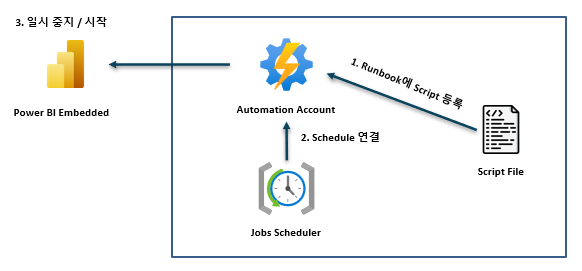
"Azure Automation Scheduling" 은 자동화 기반의 Runbook 에 Script를 시간 기반 트리거에 연결하는 것입니다.
ex) 매일 9시에 특정 Script를 실행하고거나, 매주 금요일 리소스를 정리하거나 등
반복적인 작업을 자동으로 예약 실행하는 것이 목적입니다.
# 활용 예시
| 1 | 사용하지 않는 VM 자동 종료 | 업무 외 시간(예: 매일 19시)에 개발/테스트 VM을 자동 종료하여 비용 절감 |
| 2 | 주간 VM 자동 시작 | 매주 월요일 오전 9시에 테스트 환경 VM 자동 시작 |
| 3 | 비용 분석 보고서 자동 생성 | 매월 1일, Cost Management API를 호출하여 비용 요약을 이메일로 발송 |
| 4 | 백업 작업 자동 실행 | 매일 자정, Azure Files 또는 VM에 대해 백업 Runbook 실행 |
| 5 | 리소스 태그 점검 및 수정 | 매주 금요일, 태그 누락된 리소스를 식별하고 자동으로 태그 지정 또는 보고서 생성 |
| 6 | 보안 점검 자동화 | 주기적으로 NSG 또는 퍼블릭 IP 노출 리소스를 검사하고 결과 알림 전송 |
| 7 | 임시 리소스 자동 정리 | 24시간이 지난 임시 리소스 그룹이나 VM을 자동 삭제 (Lab 환경 관리) |
| 8 | 자동 스케일링 트리거 | 특정 시간에 스케일 업/다운 수행 (예: 야간엔 리소스 축소) |
Power BI Embedded 리소스를 시간에 따라 자동으로 시작하거나 중지하여 "비용 절감"
#Power BI Embedded 중지

Suspend-AzPowerBIEmbeddedCapacity -Name "Power BI Embedded Name" -ResourceGroupName "ResourceGroupName" -PassThru
#Power BI Embedded 시작

Resume-AzPowerBIEmbeddedCapacity -Name "Power BI Embedded Name" -ResourceGroupName "ResourceGroupName" -PassThru
1. Azure Portal > Automation 계정 > 공유되는 리소스 > 일정 > "+ 일정 추가"
- 항목 내용 예시
| 이름 | Power BI Embedded 중지 |
| 설명 | Power BI Embedded 중지 설명 |
| 시작 시간 | 2025. 06. 24 오후 6:00 |
| 표준 시간대 | South Korea - Korean Time |
| 되풀이 | 되풀이, 간격 1일 |
| 종료 시간 | 2026. 06. 27 오전 10:44 |

2. 일정 생성 확인
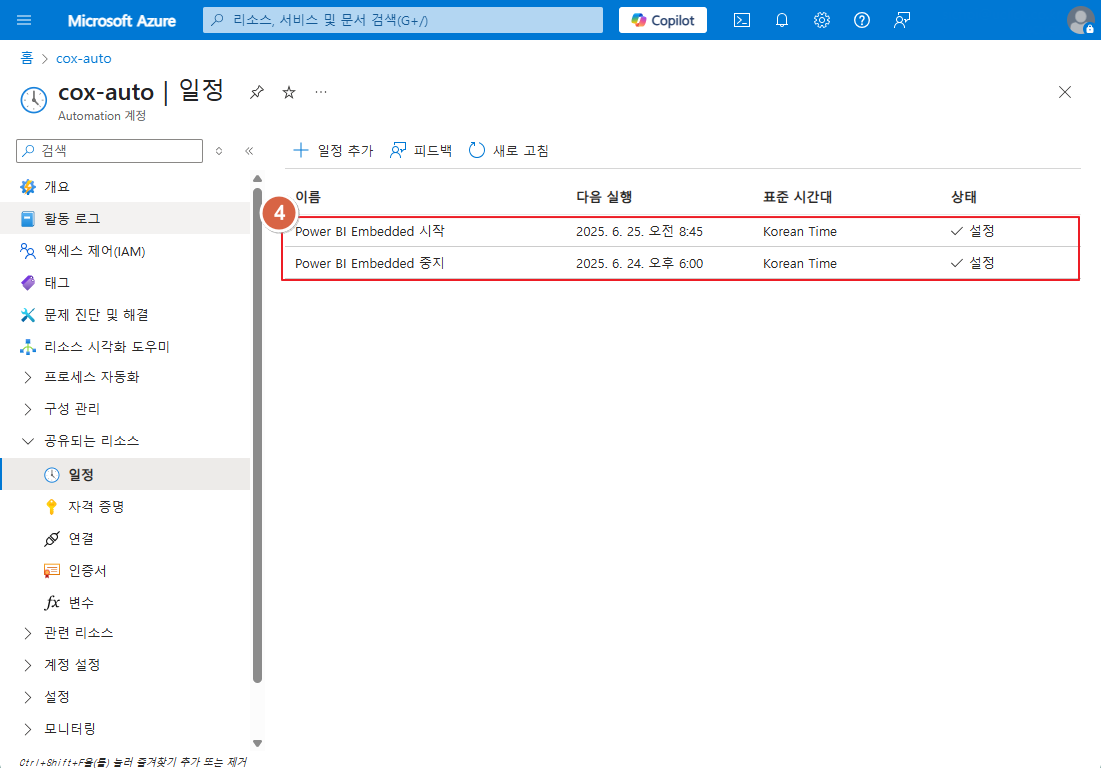
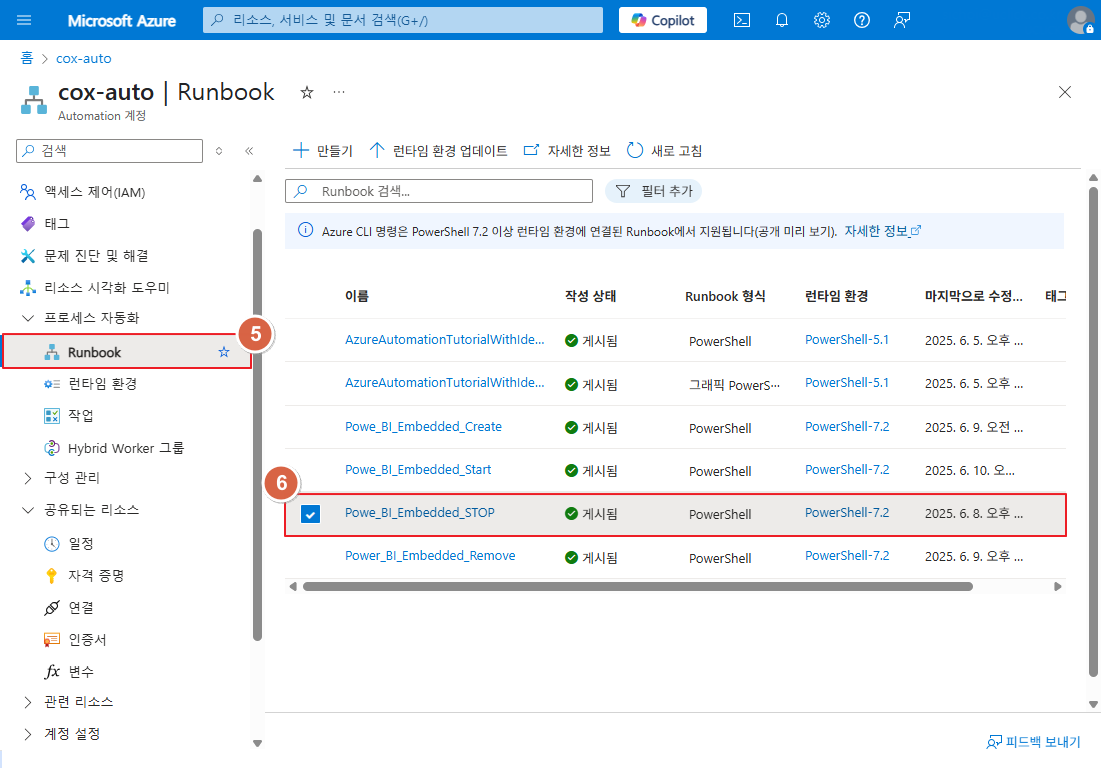
3. 프로세스 자동화 > Runbook > "Script 선택"
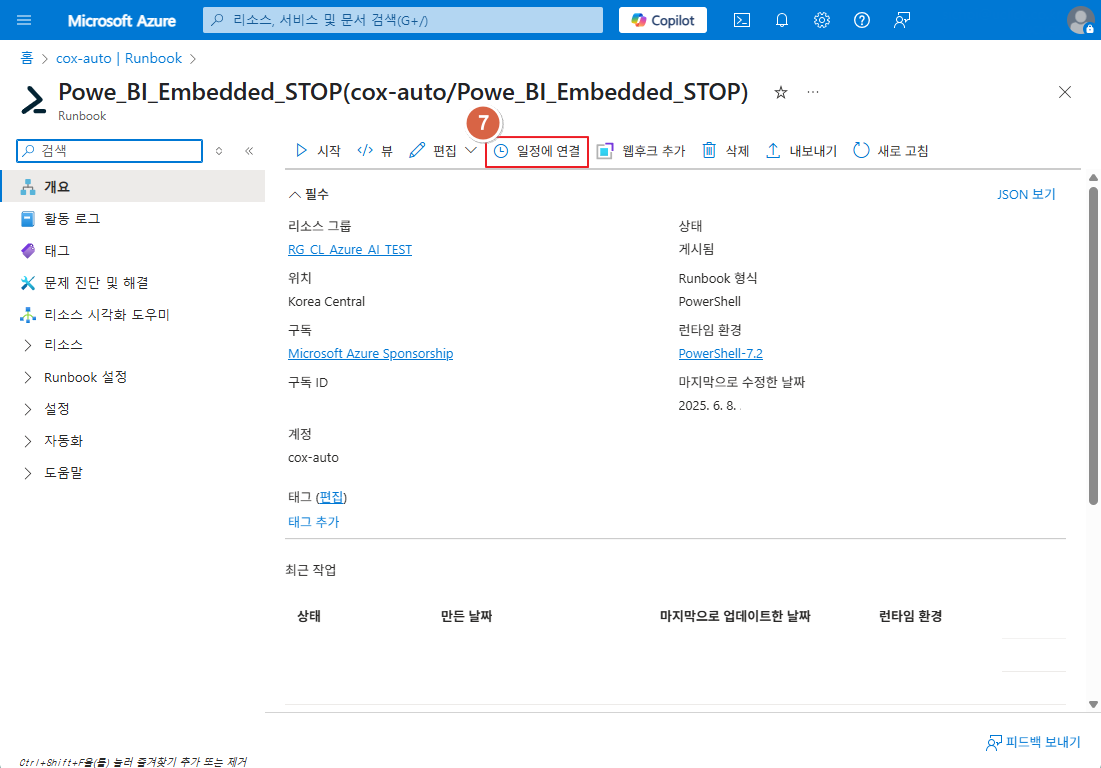
4. Runbook에 있는 Script File > "일정에 연결"
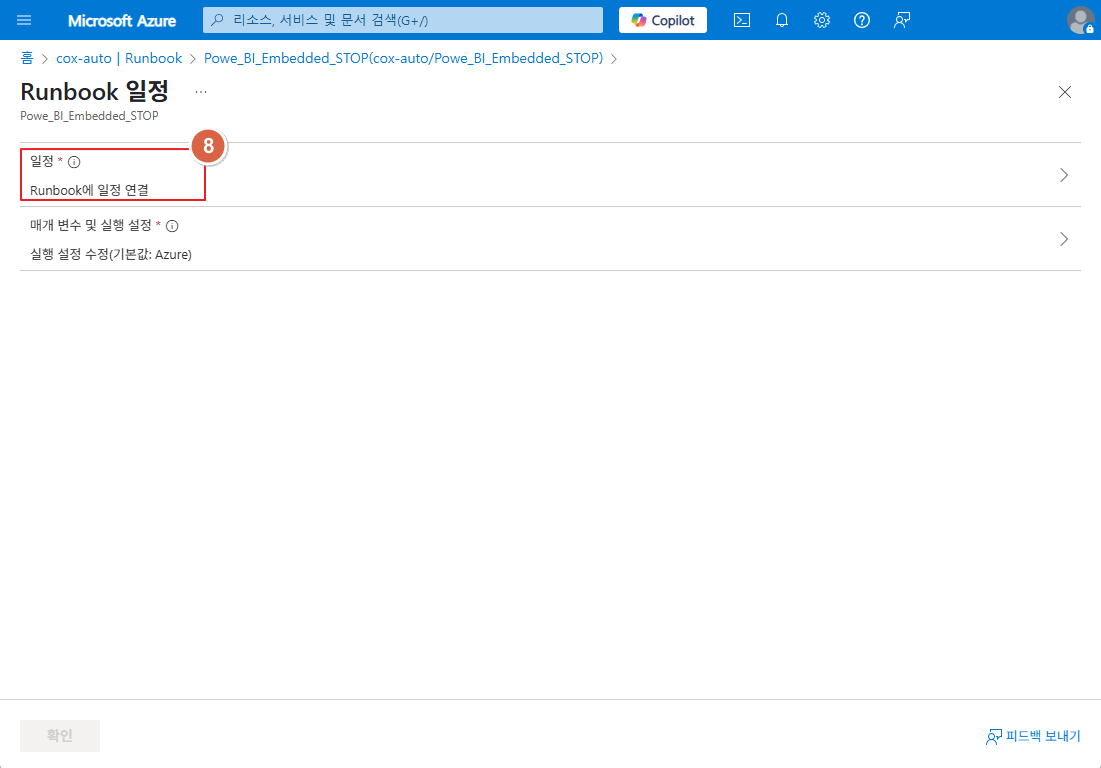
5. 생성한 일정 선택

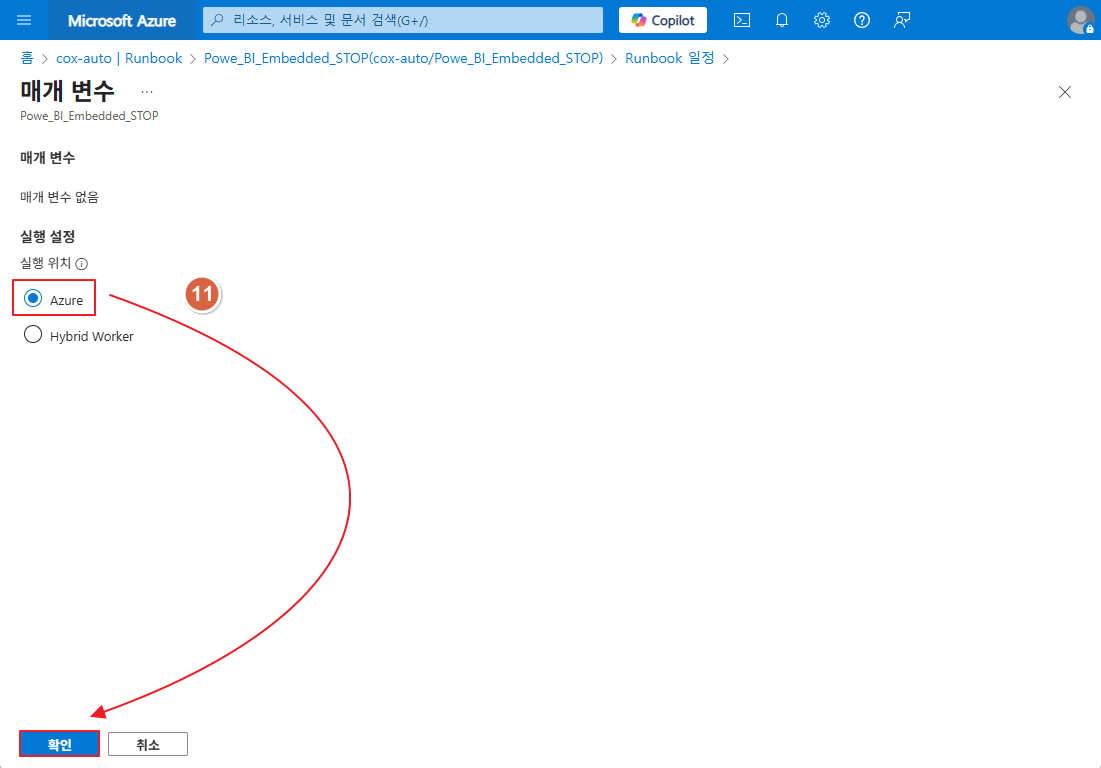
6. 실행 위치 설정
- Azure : Azure Automation 서비스에서 Runbook 실행
- Hybrid Worker : On-premises Server or 특정 VM에서 실행하고자 할 경우 사용

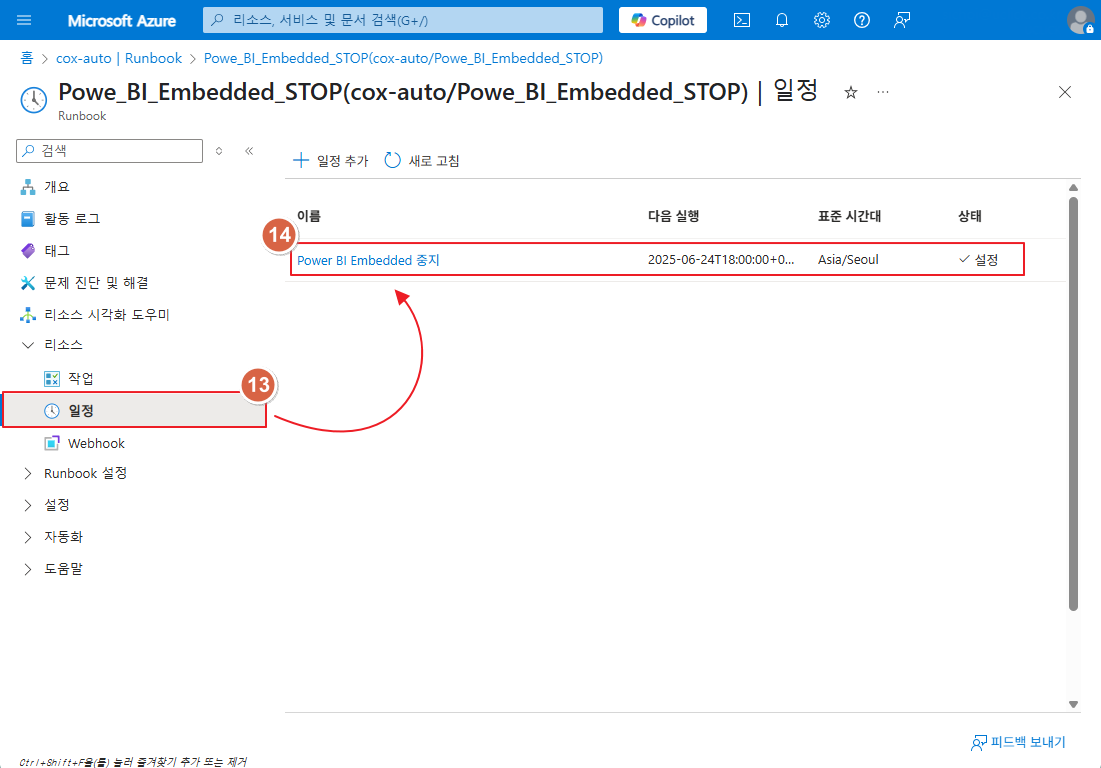
7. 일정 연결 확인
Next > Hybrid Worker
'Azure > Azure Management & Governance' 카테고리의 다른 글
| [Azure Management & Governance] Azure Logic Apps 란? #1 (0) | 2026.02.12 |
|---|---|
| [Azure Management & Governance] Azure Policy 란 ? #1 (0) | 2026.01.20 |
| [Azure Management & Governance] Azure Automation Accounts Runbook 생성 #3 (0) | 2025.06.16 |
| [Azure Management & Governance] Azure Automation Accounts 생성 #2 (6) | 2025.06.05 |
| [Azure Management & Governance] Azure Automation Accounts 란 ? #1 (2) | 2025.06.05 |