"Python PIP"는 Python에서 사용하는 패키지 관리 도구입니다.
Python 개발자가 만든 다양한 라이브러리(패키지)를 설치하고 관리할 수 있도록 도와줍니다.
PIP를 통해 Python의 기본 기능 외에도 다양한 외부 패키지를 활용하여
어플리케이션 개발에 필요한 기능을 쉽게 확장할 수 있습니다.

- Python에서 pip으로 설치할 수 있는 대표 패키지 종류
| 데이터 분석 | pandas | 테이블 형태의 데이터 분석 (엑셀처럼 사용) |
| numpy | 수치 계산 및 다차원 배열 처리 | |
| openpyxl / xlrd | 엑셀 파일 읽기/쓰기 | |
| 시각화 | matplotlib | 기본 그래프/차트 시각화 도구 |
| seaborn | 통계 기반 시각화 (matplotlib 확장) | |
| plotly | 인터랙티브 시각화 (웹 기반 그래프 등) | |
| 머신러닝/딥러닝 | scikit-learn | 머신러닝 모델 구현용 |
| tensorflow, keras | 딥러닝 모델 설계 및 학습 | |
| xgboost, lightgbm | 고성능 부스팅 알고리즘 | |
| 웹 개발 | flask | 경량 웹 프레임워크 |
| django | 대형 프로젝트용 웹 프레임워크 | |
| fastapi | 빠른 웹 API 서버 개발 | |
| 웹 크롤링/자동화 | requests | HTTP 요청 처리 |
| beautifulsoup4 | HTML 파싱 및 데이터 추출 | |
| selenium | 웹 브라우저 자동화 (자동 로그인 등) | |
| 게임/GUI 개발 | pygame | 간단한 2D 게임 제작 |
| tkinter (내장) | 기본 GUI 제작 도구 | |
| pyqt5, kivy | 복잡한 GUI 앱 개발 가능 |
- 명령어
| 목적 | 명령어 | 설명 |
| 버전 확인 | pip --version | pip 설치 여부 및 버전 확인 |
| 업그레이드 | python -m pip install --upgrade pip | pip 최신 버전으로 갱신 |
| 패키지 설치 | pip install 패키지명 | 원하는 패키지 설치 |
| 패키지 삭제 | pip uninstall 패키지명 | 설치한 패키지 제거 |
| 목록 확인 | pip list | 현재 설치된 패키지 전체 확인 |
| 패키지 정보 | pip show 패키지명 | 패키지 상세 정보 확인 |
- pip install pygame으로 pygame 패키지 설치후 간단한 핑퐁 게임을 실행
# pygame 패키지 설치
pip install pygame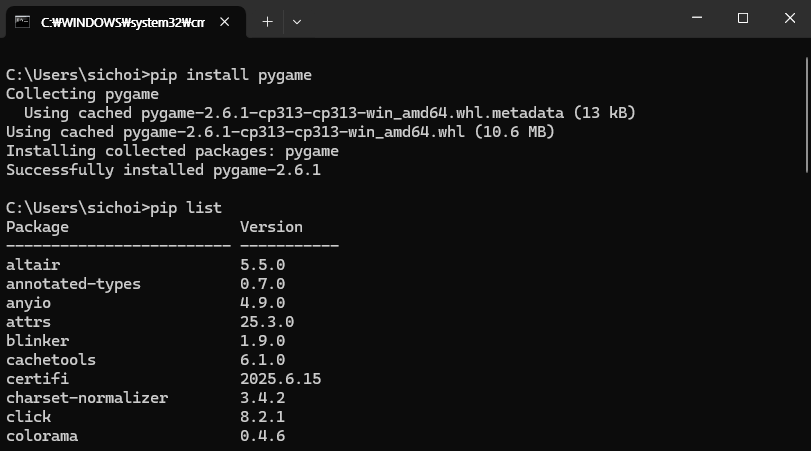
import pygame
import random

# 초기화
pygame.init()

# 화면 크기 설정
WIDTH, HEIGHT = 800, 600
screen = pygame.display.set_mode((WIDTH, HEIGHT))
pygame.display.set_caption("핑퐁 게임 (방향키 조작)")

# 색상
WHITE = (255, 255, 255)
BLACK = (0, 0, 0)

# 패들 크기
PADDLE_WIDTH, PADDLE_HEIGHT = 10, 100

# 플레이어 (왼쪽), AI (오른쪽)
player = pygame.Rect(10, HEIGHT // 2 - PADDLE_HEIGHT // 2, PADDLE_WIDTH, PADDLE_HEIGHT)
ai = pygame.Rect(WIDTH - 20, HEIGHT // 2 - PADDLE_HEIGHT // 2, PADDLE_WIDTH, PADDLE_HEIGHT)

# 공 설정
ball = pygame.Rect(WIDTH // 2 - 15, HEIGHT // 2 - 15, 30, 30)
ball_speed_x = 5 * random.choice((1, -1))
ball_speed_y = 5 * random.choice((1, -1))

# 속도
paddle_speed = 7

# 프레임 조절
clock = pygame.time.Clock()

# 게임 루프
running = True
while running:
    screen.fill(BLACK)

    # 이벤트
    for event in pygame.event.get():
        if event.type == pygame.QUIT:
            running = False

    # 키 입력 (방향키 ↑↓)
    keys = pygame.key.get_pressed()
    if keys[pygame.K_UP] and player.top > 0:
        player.y -= paddle_speed
    if keys[pygame.K_DOWN] and player.bottom < HEIGHT:
        player.y += paddle_speed

    # AI 움직임
    if ai.centery < ball.centery:
        ai.y += paddle_speed
    elif ai.centery > ball.centery:
        ai.y -= paddle_speed

    # 공 이동
    ball.x += ball_speed_x
    ball.y += ball_speed_y

    # 벽 충돌
    if ball.top <= 0 or ball.bottom >= HEIGHT:
        ball_speed_y *= -1

    # 패들 충돌
    if ball.colliderect(player) or ball.colliderect(ai):
        ball_speed_x *= -1

    # 공이 좌우 벗어났을 때 리셋
    if ball.left <= 0 or ball.right >= WIDTH:
        ball.center = (WIDTH // 2, HEIGHT // 2)
        ball_speed_x *= random.choice((1, -1))
        ball_speed_y *= random.choice((1, -1))

    # 그리기
    pygame.draw.rect(screen, WHITE, player)
    pygame.draw.rect(screen, WHITE, ai)
    pygame.draw.ellipse(screen, WHITE, ball)
    pygame.draw.aaline(screen, WHITE, (WIDTH // 2, 0), (WIDTH // 2, HEIGHT))

    # 화면 업데이트
    pygame.display.flip()
    clock.tick(60)

pygame.quit()
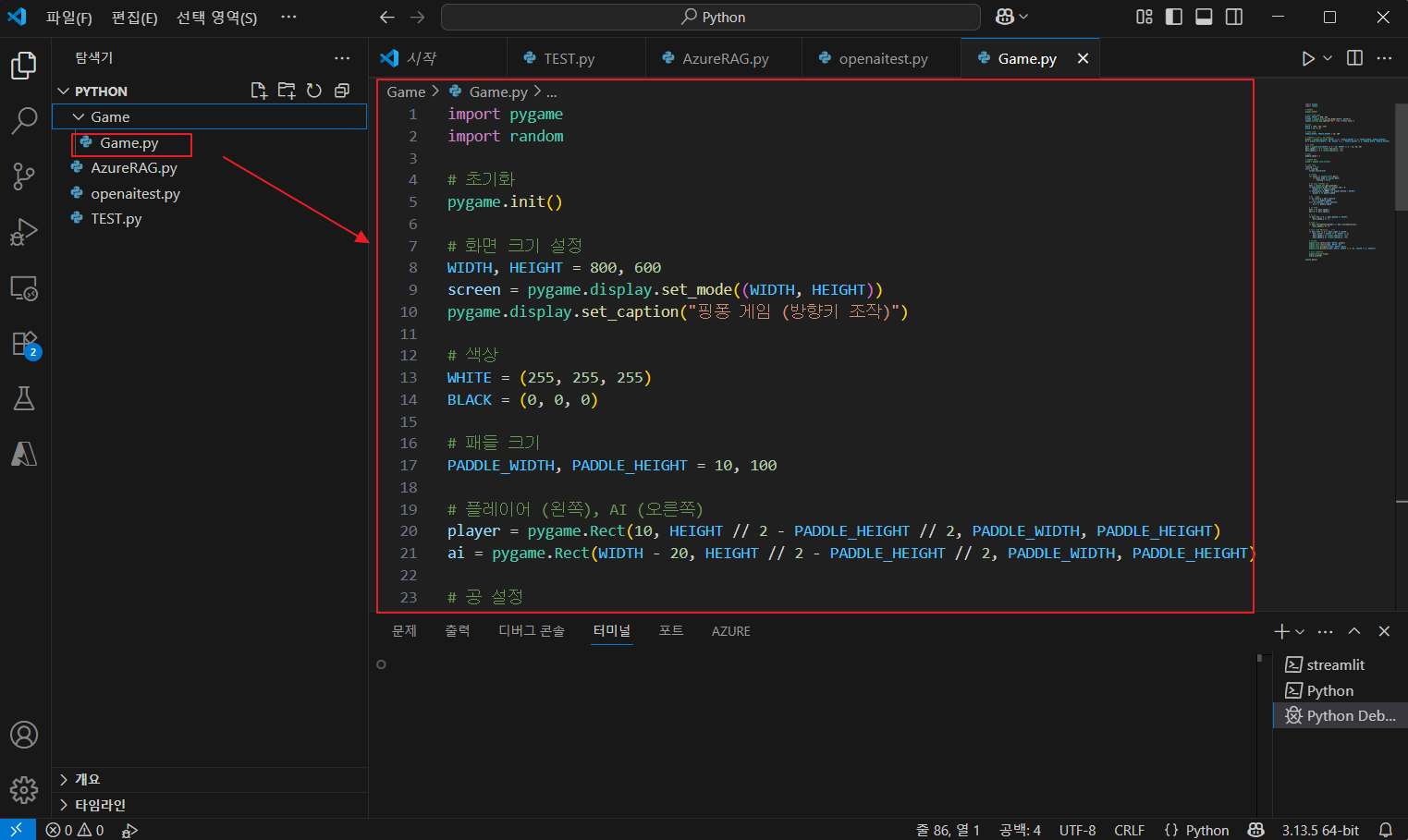
- 위 Python Code를 VSCode 에서 Game.py 로 파일을 저장하고 F5 key 게임 실행

Next > Python 기초 문법
'Programing Language > Python' 카테고리의 다른 글
| [Python] VSCode & Python Extensions Install #3 (0) | 2025.06.30 |
|---|---|
| [Python] Python Install (Windows 11) #2 (6) | 2025.06.26 |
| [Python] Python 이란? #1 (0) | 2025.06.25 |