Proxmox VE 환경에서 Ubuntu 24.04 기반의 LXC 컨테이너에 N8N을 Self-Hosted하는 방법입니다.
n8n은 오픈소스 워크플로우 자동화 플랫폼으로, 다양한 API와 서비스를 연결해 자동화 작업을 구현할 수 있습니다.
-참조 링크
[Proxmox VE] Linux Container (LXC) 생성하기 #11
[Proxmox VE] Linux Container (LXC) 생성하기 #11
"Proxmox VE"에서 "Linux Container(LXC)"를 생성하는 방법입니다. LXC는 VM에 비해 가볍고 빠른 가상화를 제공하고 뛰어난 자원 효율성이 특징입니다. - 참고링크 [Proxmox VE] Linux Container (LXC) 란? #9 [Proxmox VE]
coxfactor-tech.tistory.com

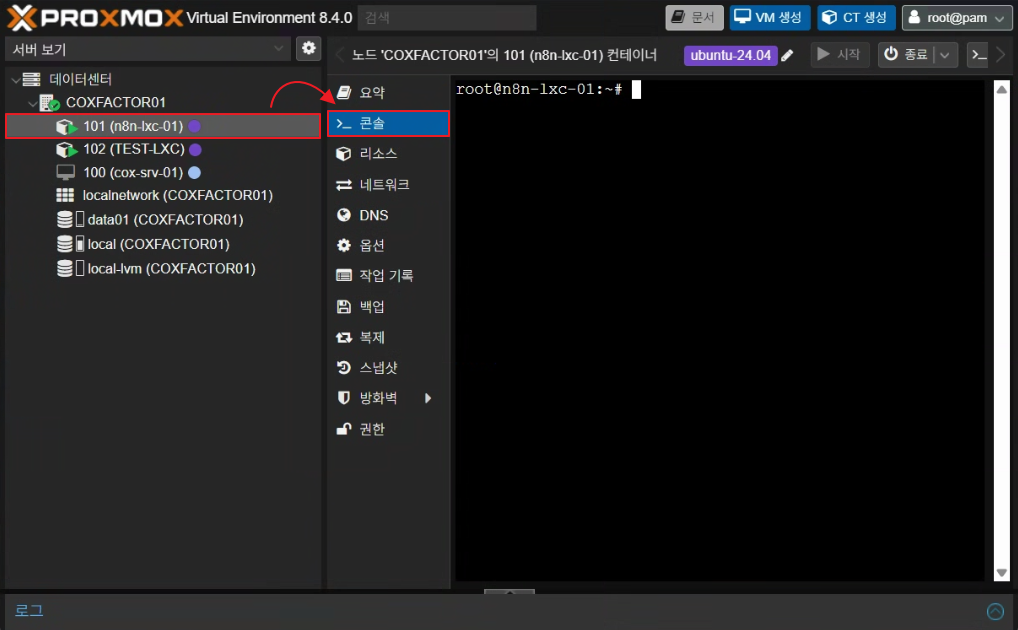
1. Proxmox VE Web UI 접속
LXC 컨테이너 생성
CPU : 2 Core
Memory : 2GB 이상
DISK : 50GB 이상
OS : Ubuntu-24.04
2. 기본 패키지 업데이트
# 기본 패키지 업데이트
apt update && apt upgrade -y
apt install -y curl git build-essential
3. Node.js 설치
# Node.js 20 install
curl -fsSL https://deb.nodesource.com/setup_20.x | bash -
apt install -y nodejs
4. Node.js 설치 확인
# 설치 확인 명령어
node -v
npm -v
5. n8n 설치 및 실행
# N8N 설치 및 실행
npm install -g n8n
n8n
n8n --version
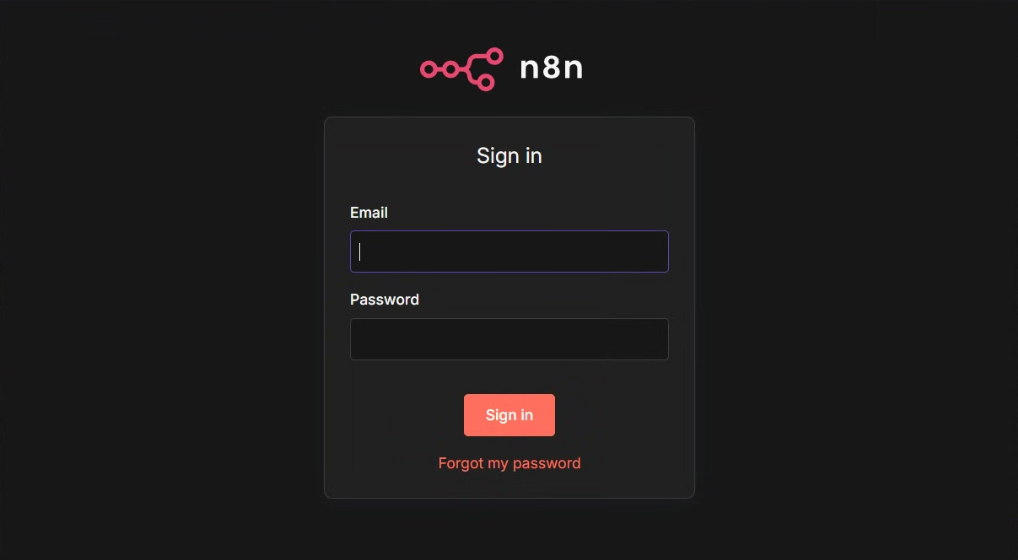
6. n8n 접속
- 기본 포트: 5678
- 브라우저에서 http://<LXC-IP>:5678 접속
7. n8n을 백그라운드 서비스로 실행 "systemd" 설정 추가
# 백그라운드 실행 (Systemd 서비스)
nano /etc/systemd/system/n8n.service
cat <<'EOF' > /etc/systemd/system/n8n.service
[Unit]
Description=n8n Automation (Node.js 20 LTS)
After=network.target
[Service]
# 실행 바이너리
ExecStart=/usr/bin/n8n
Restart=always
# 실행 사용자 및 작업 디렉터리
User=root
WorkingDirectory=/root
# 포트 설정
Environment=PORT=5678
# (옵션) 모든 인터페이스에서 리슨 (기본적으로 0.0.0.0로 리슨하나, 명시하고 싶다면 사용)
Environment=N8N_LISTEN_ADDRESS=0.0.0.0
# 내부망 HTTP로 테스트 시 쿠키 경고 제거
Environment=N8N_SECURE_COOKIE=false
# ⚠️ 주의: N8N_HOST/N8N_PROTOCOL/WEBHOOK_URL은 프록시/도메인 설정 후에만 지정하세요.
# 지금은 어떤 호스트/도메인으로 와도 접속되게 하려고 비워둡니다.
# (선택) 데이터 디렉터리 변경 시 사용
# Environment=N8N_USER_FOLDER=/data/n8n
# (선택) 외부 공개 전 보안 강화를 위해 설정 권장
# Environment=N8N_ENCRYPTION_KEY=<랜덤32~64문자>
[Install]
WantedBy=multi-user.target
EOF# 적용
systemctl daemon-reload
systemctl enable n8n
systemctl start n8n
Next > ??
'Server > Proxmox VE' 카테고리의 다른 글
| [Proxmox VE] Linux Container (LXC) 생성하기 #11 (0) | 2026.01.09 |
|---|---|
| [Proxmox VE] Linux Container (LXC) 기본 템플릿 다운로드 #10 (1) | 2026.01.06 |
| [Proxmox VE] Linux Container (LXC) 란? #9 (1) | 2025.11.19 |
| [Proxmox VE] AI 테스트 환경 설치(Ollama로 로컬 LLM 환경 구축) #8 (0) | 2025.11.03 |
| [Proxmox VE] Proxmox GPU Passthrough (NAVIDIA 드라이버, CUDA Toolkit Install) #7 (0) | 2025.10.27 |