Microsoft 365 Copilot Chat Web 화면을 통해 기본적인 Copilot 주요 기능을 살펴 봅니다.
https://m365.cloud.microsoft/ 링크를 통해 Copilot Web 에 접속합니다.
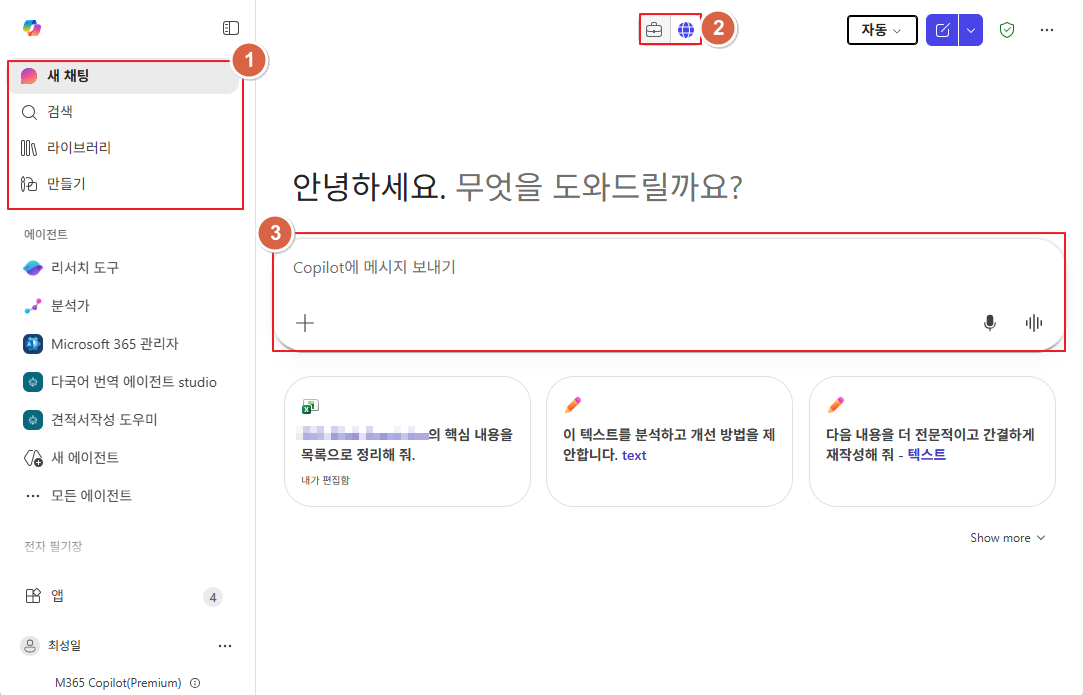
1. 좌측 메뉴 - Copilot 기본 탐색 메뉴
- 새 채팅 (New Chat)
AI 와 새로운 대화를 시작하는 기능으로, 주제별로 Copilot과 대화를 분리해서 관리할 수 있습니다.
- 검색 (Search)
Microsoft 365 조직에서 콘텐츠 바로 검색할 수 있습니다.
ex) Teams, SharePoint, Outlook, 일정, Power BI 등 파일이나 사람을 빠르게 검색할 수 있습니다.
- 라이브러리 (Library)
Copilot AI를 통해 생성한 콘텐츠 이미지, 포스터, 인포그래픽 등 결과물을 모아 확인할 수 있는 공간입니다.
- 만들기 (Create)
생성형 AI를 활용해 신규 콘텐츠를 생성하거나 확장하는 기능입니다.
ex) 이미지, PowerPoint, Excel, Word, 비디오 콘텐츠 생성 등 AI의 도움으로 콘텐츠를 빠르게 시작하거나 보완할 수 있습니다.
2. 상단 메뉴 - Copilot 회사 & 웹
상단 메뉴에서는 Copilot의 응답 기준 데이터 범위를 선택할 수 있습니다.
- 회사 (Work)
조직 내부 데이터 기반 응답 Microsoft 365 데이터 활용 (메일, 문서, Teams, 일정 등)
- 웹 (Web)
공개 웹 데이터를 기반으로 한 응답 일반적인 정보 조회 및 아이디어 탐색에 적합
3. 중앙 - Copilot 프롬프트 영역 Copilot에게 질문이나 지시를 입력하는 프롬프트 입력창입니다.
자연어 기반 질문 가능 (예: “이 문서를 요약해줘”, “메일 초안 작성해줘”)
+ 버튼을 통해 파일 첨부 가능
Word / Excel / PowerPoint / PDF 등
업로드된 파일을 기반으로 요약, 분석, 재작성 요청 가능
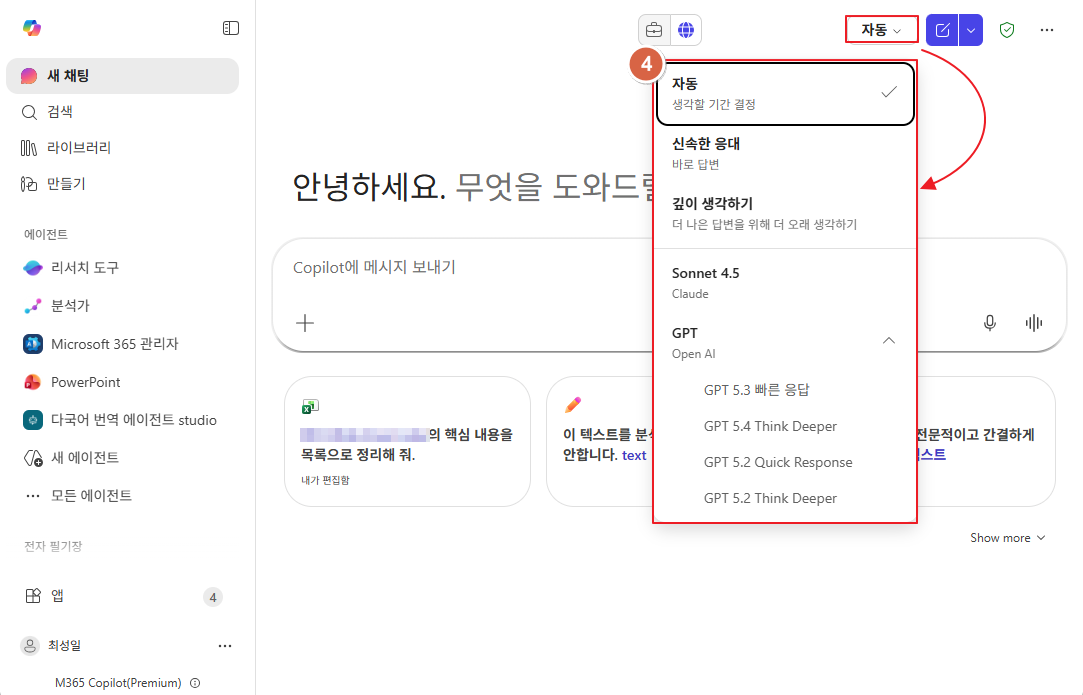
4. 우측 상단 - Copilot 응답 방식 및 AI 모델 선택 영역
- 자동 (Auto)
Copilot이 질문의 성격을 판단해 가장 적절한 응답 방식과 모델을 자동으로 선택합니다.
대부분의 일반적인 질문에 적합 Copilot을 처음 사용하는 사용자에게 추천
- 신속한 응답 (Quick Response)
빠른 속도의 간결한 응답 제공 짧은 질문이나 단순 확인 용도에 적합
- 깊이 생각하기 (Think Deeper)
맥락을 종합해 더 깊이 있는 분석형 응답 제공 기획, 비교, 정리, 판단이 필요한 업무에 적합
- AI 모델
Sonnet 4.5 (Claude), GPT (OpenAI) 제공
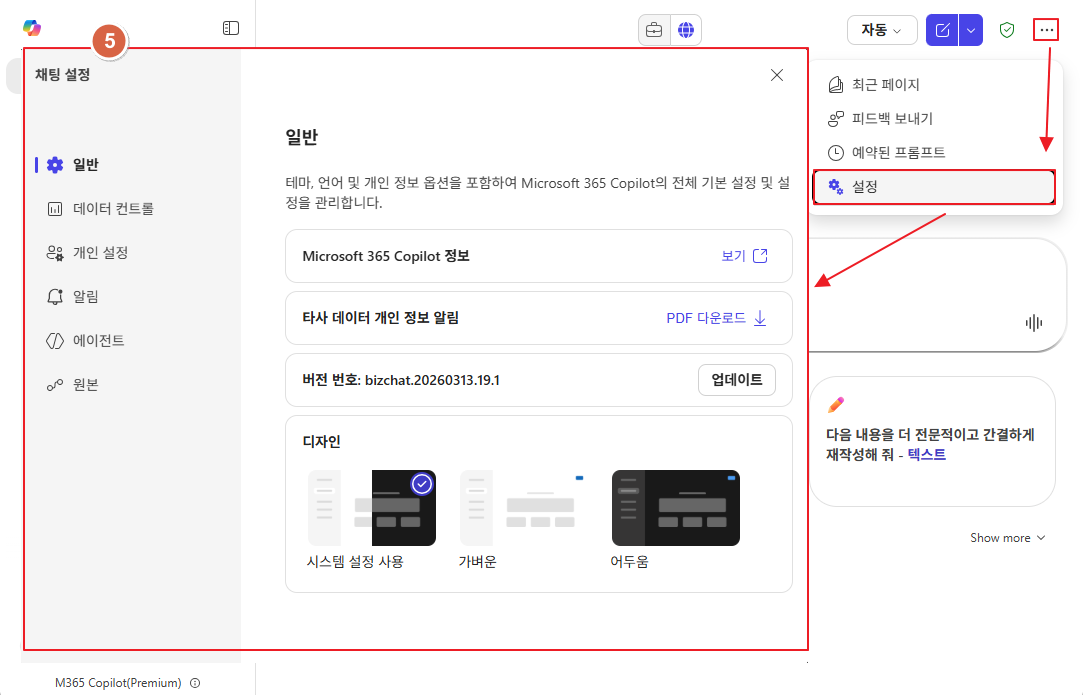
5. Copilot 개인 환경 설정
Copilot Chat 우측 상단의 더보기(⋯) 메뉴 → 설정을 통해 Copilot 사용 환경과 개인 설정을 관리할 수 있습니다.
- 일반
Microsoft 365 Copilot 정보 및 디자인(표시) 설정을 관리합니다.
- 데이터 컨트롤
Copilot이 데이터를 액세스, 저장, 사용하는 방식을 관리하여 개인정보 보호 및 규정 준수를 보장합니다.
- 개인 설정
Copilot이 사용자 기본 설정을 반영해 응답을 맞춤화하는 방식을 제어합니다.
예: 사용자 지침 설정
- 알림
자동화된 작업이 완료되었거나 주의가 필요한 경우 알림을 수신합니다.
- 에이전트
외부 데이터 액세스를 포함한 Copilot 에이전트을 관리합니다.
- 원본
Copilot이 콘텐츠를 찾고 가져오는 데 사용하는 소스를 추가하고 관리합니다.
예: Google Contacts, Google Calendar, Notion 등
'Microsoft 365 > Copilot' 카테고리의 다른 글
| [Copilot] Microsoft 365 Copilot 이란? #1 (0) | 2026.03.11 |
|---|