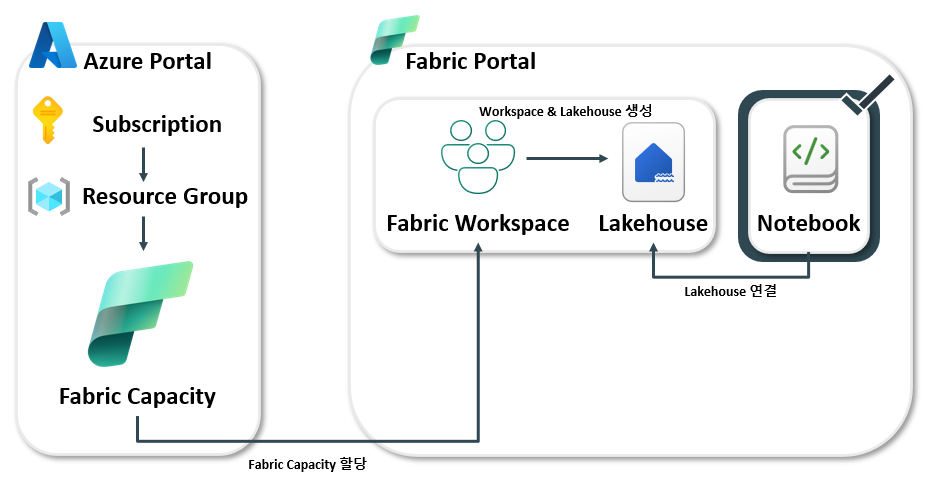
"Lakehouse" 생성이 완료되었다면 다음 단계는 Notebook 생성 및 Lakehouse 연결 입니다.
"Microsoft Facbric Notebook"은 [Python], [Spark], [SQL] 등을 활용하여 데이터를 [수집], [변환], [분석] 및 [시각화]할 수있는 개발 환경을 제공하는 서비스 입니다.
이후 API를 호출하여 데이터를 수집하고 Lakehouse에 저장하는 작업도 모두 Microsoft Fabric Notebook에서 수행하게 됩니다.
참고링크
[Microsoft Fabric] Workspace 생성 및 Lakehouse 구성 실습 #3
[Microsoft Fabric] Workspace 생성 및 Lakehouse 구성 실습 #3
"Microsoft Fabric Portal"에서 "Fabric 작업 영역(Workspace)"를 생성 및 Fabric Capacity 할당하고, 데이터 저장소 역할을 수행하는 "레이크하우스(Lakehouse)"를 생성해 보겠습니다. 참고링크 [Microsoft Fabric] Microsoft
coxfactor-tech.tistory.com
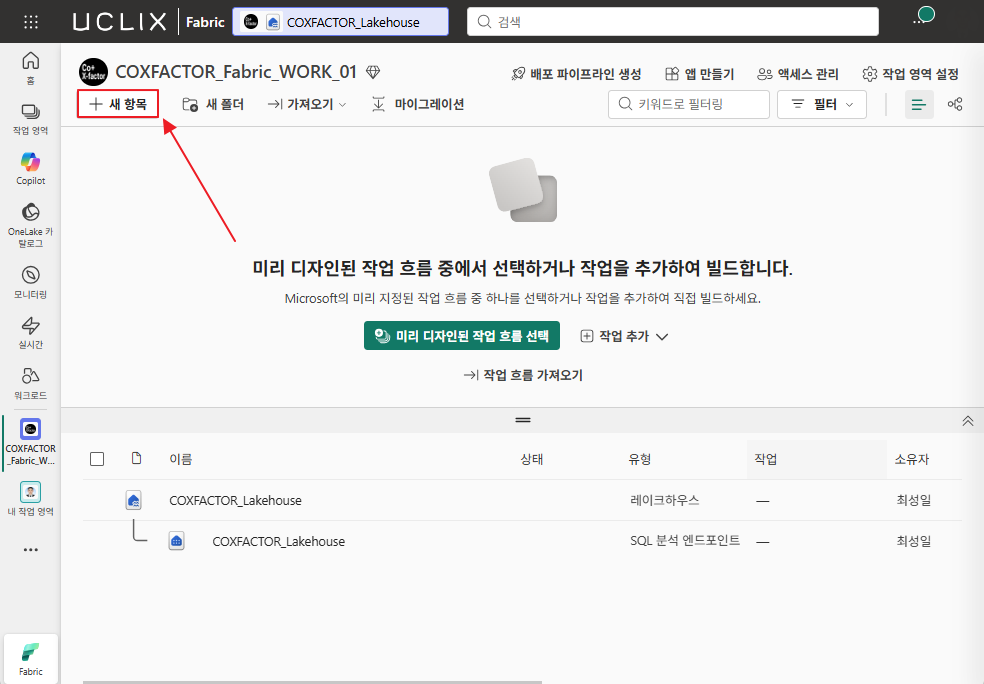
1. Microsoft Fabric Notebook 생성
Fabric Workspace 화면에서 "새 항목" 을 선택합니다.
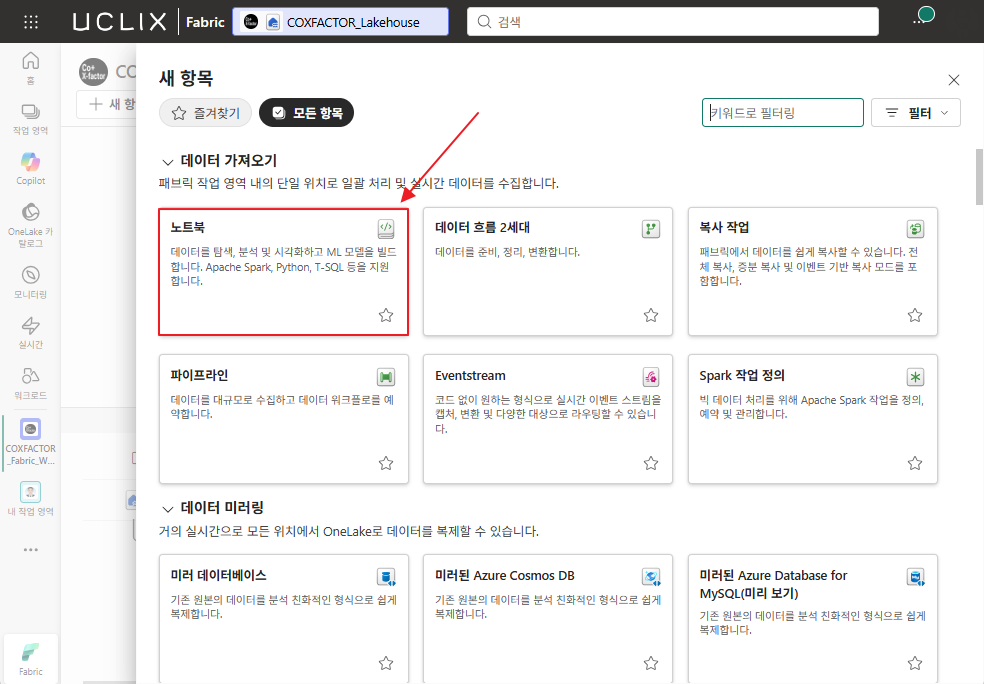
2. Notebook 검색 및 선택
새 항목 화면에서 "Notebook(노트북)"을 선택합니다.
* Notebook은 데이터 탐색, ETL(추출·변환·적재), 데이터 분석 및 시각화를 위한 Spark 기반 개발 환경을 제공합니다.
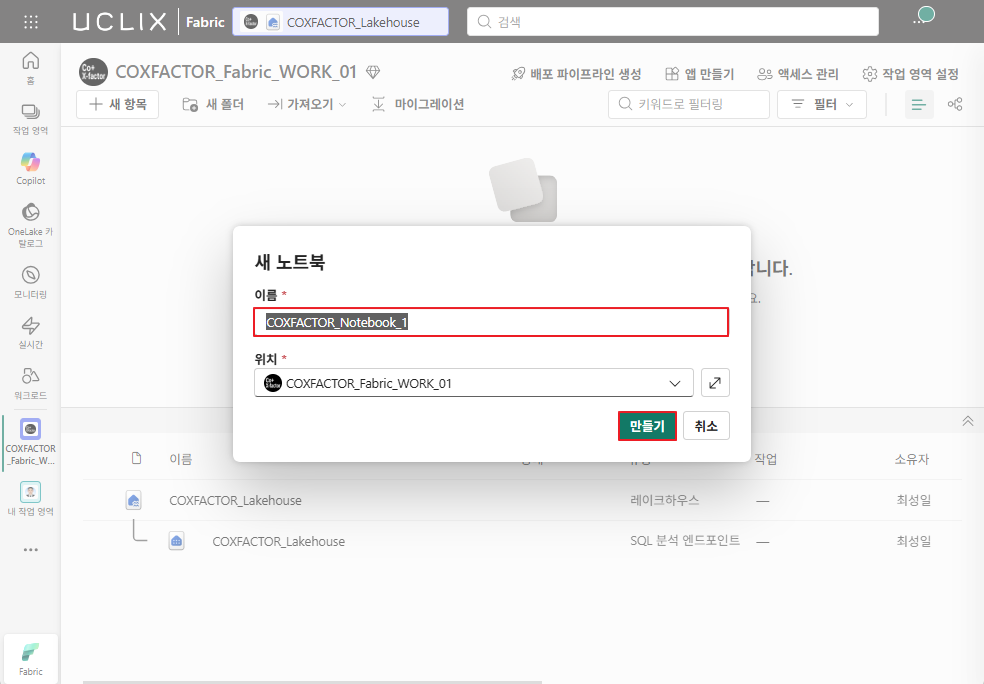
3. Notebook 이름 지정
Notebook 이름을 입력한 후 "만들기"를 선택합니다. ex) COXFACTOR_Notebook_1
4. Lakehouse 연결
Notebook 생성 직후에는 아직 데이터 저장소가 연결되어 있지 않습니다.
좌측 Explorer 영역에서 "데이터 항목 추가"를 선택합니다.
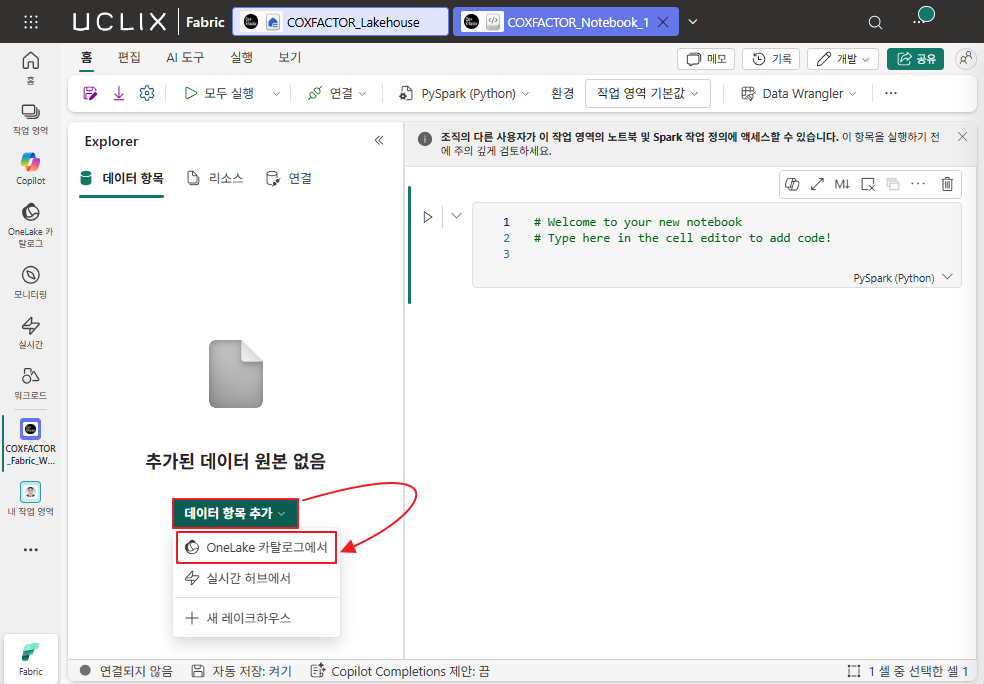
5. 기존 Lakehouse 선택
이미 생성해둔 Lakehouse를 찾아 체크한 후 추가(Add) 를 선택합니다.
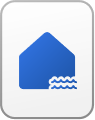
물결 모양 확인
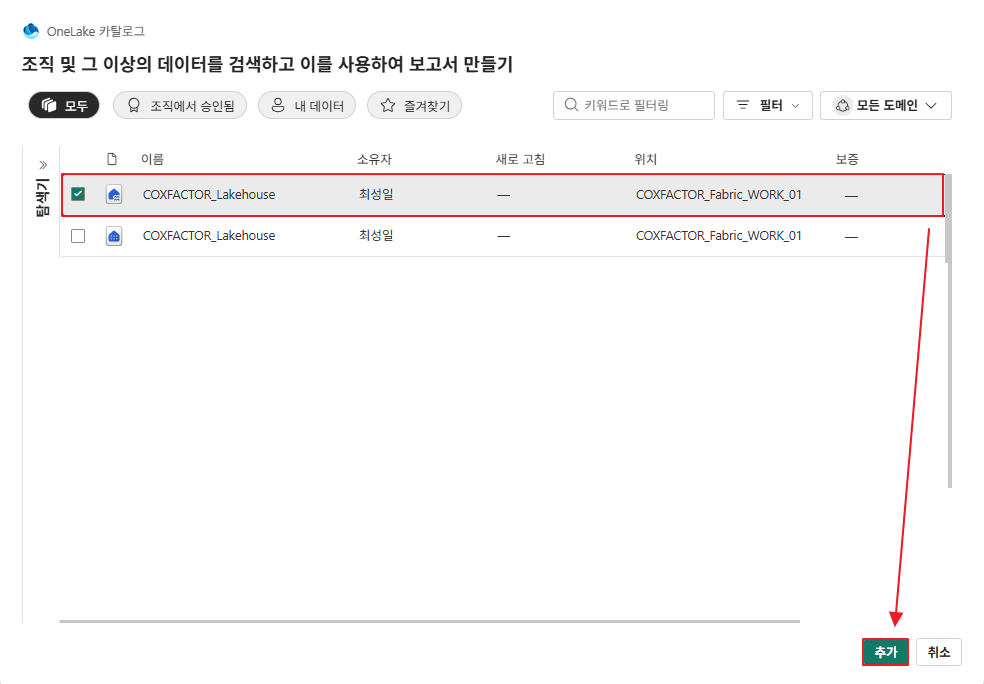
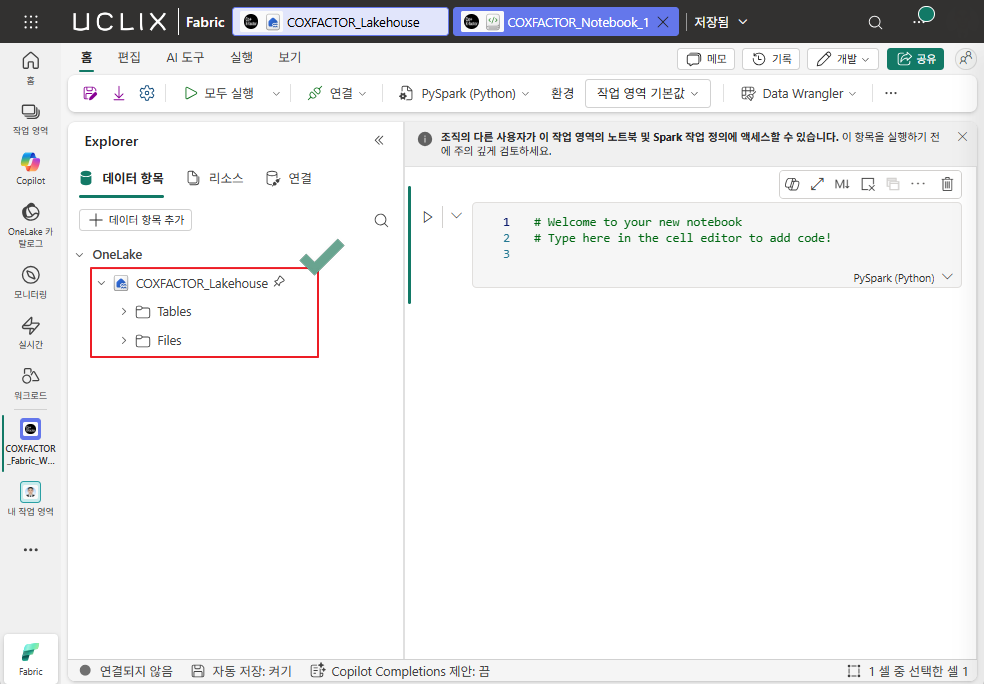
6. 연결 확인
정상적으로 연결되면 Explorer에서 다음과 같은 구조를 확인할 수 있습니다.
Next > ??
'Azure > Microsoft Fabric' 카테고리의 다른 글
| [Microsoft Fabric] SQL Analytics Endpoint를 사용하여 Azure 비용 데이터 분석하기 #6 (1) | 2026.07.10 |
|---|---|
| [Microsoft Fabric]Notebook을 사용하여 PySpark으로 데이터 가져오기 #5 (0) | 2026.07.09 |
| [Microsoft Fabric] Workspace 생성 및 Lakehouse 구성 실습 #3 (0) | 2026.07.02 |
| [Microsoft Fabric] Microsoft Fabric 배포 (Fabric Capacity) #2 (0) | 2026.06.29 |
| [Microsoft Fabric] Microsoft Fabric 이란 ? #1 (0) | 2026.06.21 |