지난 포스팅에서는 기존 Microsoft Entra Connect 서버의 설정을 백업하고 내보내는 방법에 대해 알아보았습니다.
이번 포스팅에서는 신규 서버에 Microsoft Entra Connect를 설치하고, 기존 설정을 가져와 "Staging Mode(스테이징 모드)" 로 구성하는 방법을 알아보겠습니다.
Staging Mode를 사용하면 기존 서버는 계속 동기화를 수행하면서 신규 서버에서 동일한 구성을 검증할 수 있으므로 서비스 중단 없이 안전하게 서버 이전을 진행할 수 있습니다.
[참고링크]
[Azure Administrator] Microsoft Entra Connect 서버 이전 가이드 #1 (Configuration Backup)
[Azure Administrator] Microsoft Entra Connect 서버 이전 가이드 #1 (Configuration Backup)
기존 "Microsoft Entra Connect" 서버를 신규 서버로 이전하기 전 가장 먼저 수행해야 할 작업은 현재 동기화 구성을 백업하는 것입니다. 현재 운영 중인 Microsoft Entra Connect 서버의 구성을 Export하여 신규
coxfactor-tech.tistory.com
[Azure Administrator] Microsoft Entra ID Connect Sync #1
[Azure Administrator] Microsoft Entra ID Connect Sync #1
"Microsoft Entra ID Connect"는 온프레미스 Active Directory와 Microsoft Entra ID(구 Azure AD) 테넌트를 연결하는 도구입니다. 이를 통해 사용자는 하나의 자격 증명으로 온프레미스 애플리케이션(예: SharePoint, Exc
coxfactor-tech.tistory.com
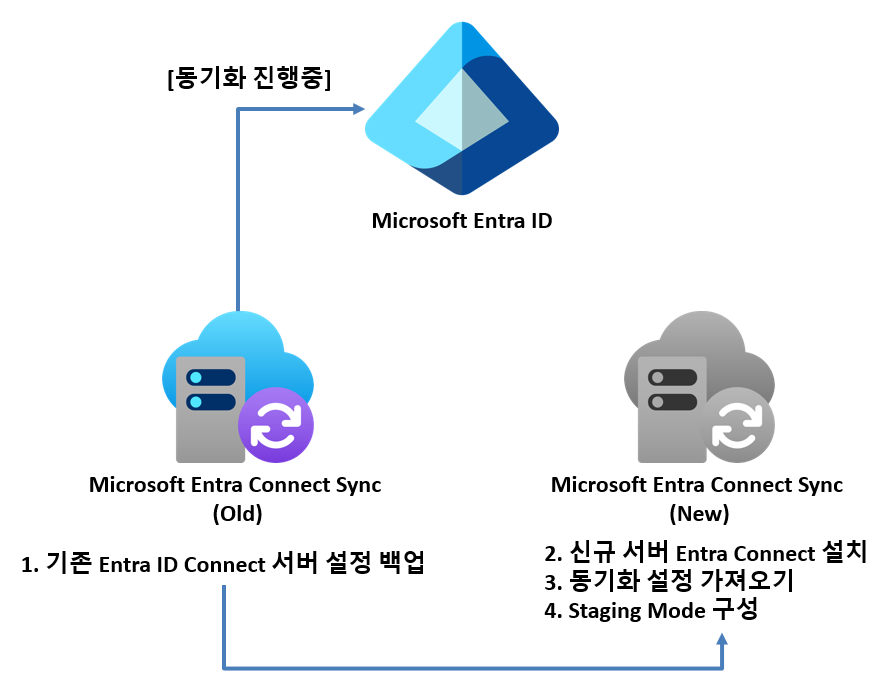
1. Microsoft Entra Connect 실행 > 사용자 지정
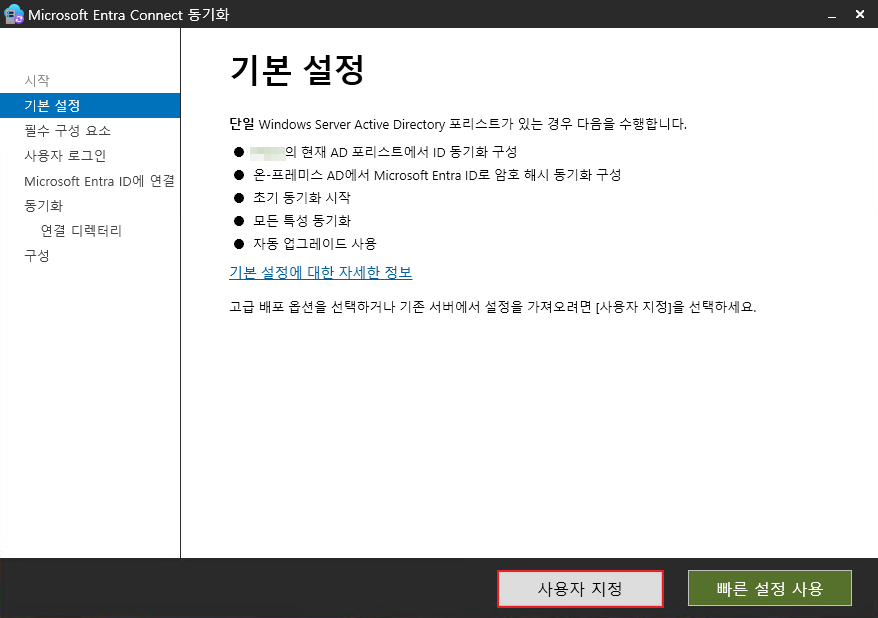
2. 필수 구성 요소 설치 > 동기화 설정 가져오기 "Old Connect Sync" 에서 가져온 파일 추가
[Exported-SynchronizationPolicy-20260824-183526.json]
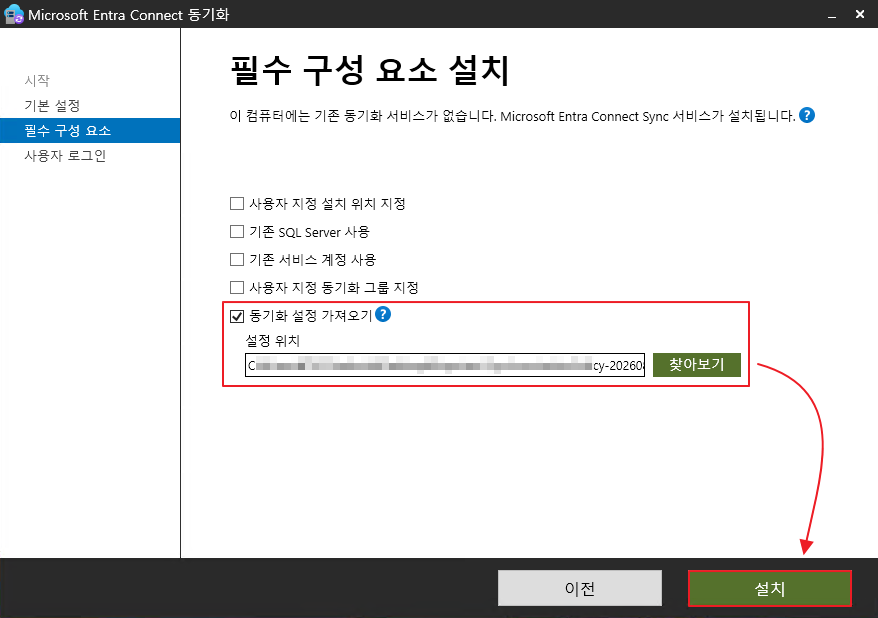
3. 사용자 로그인
조직의 인증 방식에 맞게 구성합니다.
일반적으로 "Password Hash Synchronization"을 사용 중이라면 기본 상태로 다음을 선택합니다.
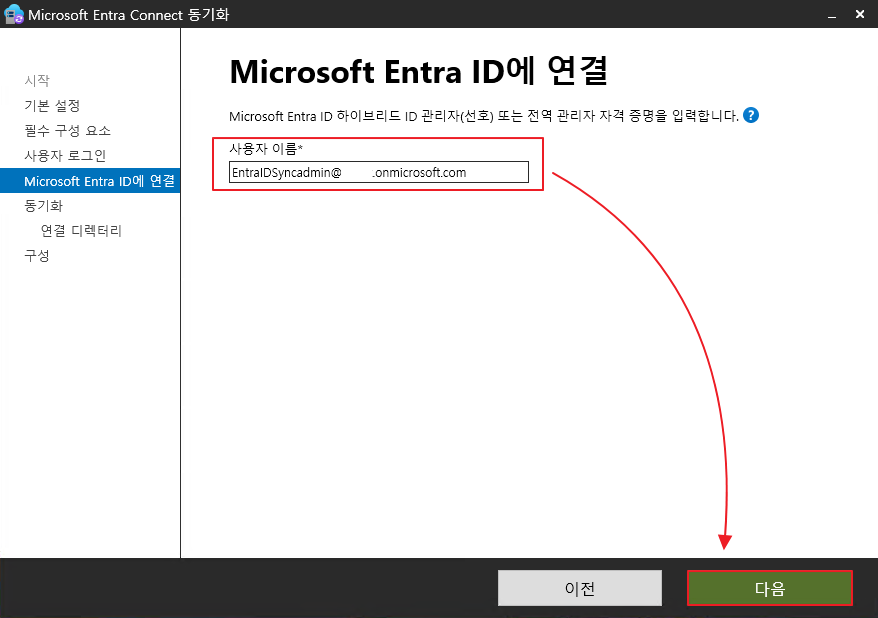
4. Microsoft Entra ID에 연결
Microsoft Entra ID 글로벌 관리자(Global Administrator) 계정을 입력하여 테넌트 정보를 연결합니다.
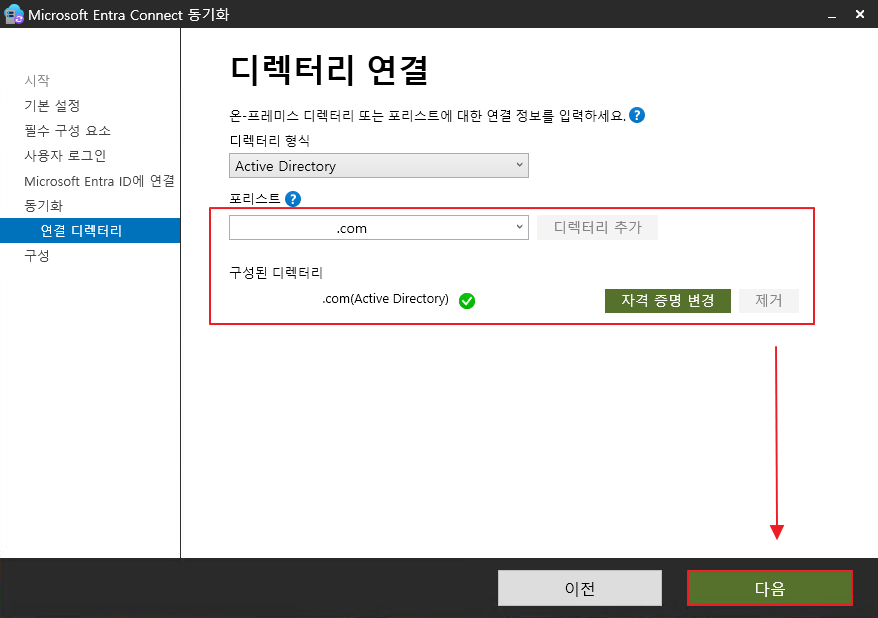
4. 디렉터리 연결 (Active Directory)
Old Entra Connect 서버와 동일한 Active Directory 정보를 입력합니다.
기존에 사용 중인 서비스 계정을 사용하거나 권한이 있는 계정을 지정합니다.
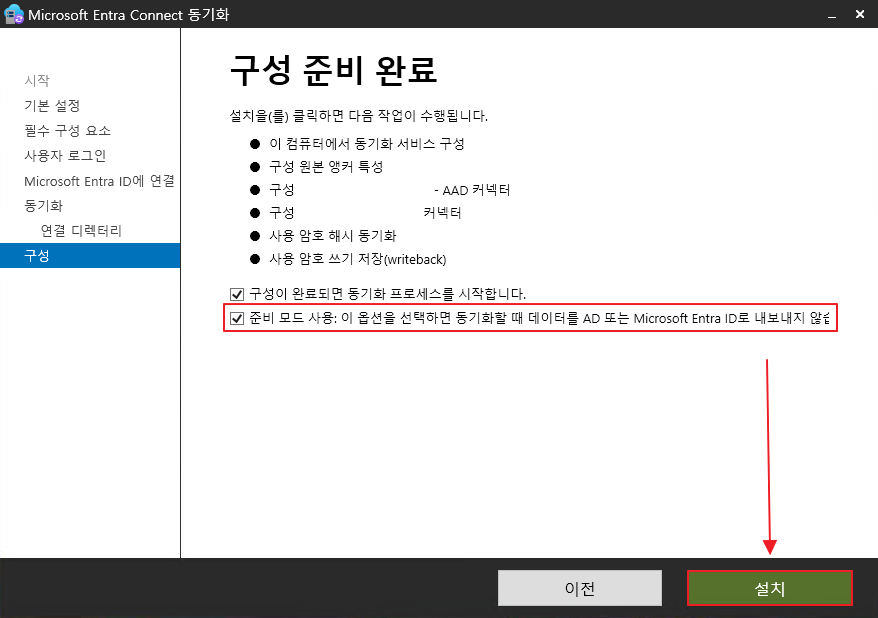
5. Staging Mode 활성화
준비 프로세스가 완료되면 동기화를 시작하지 않고 구성 모드를 Microsoft Entra ID와 비교하도록 전환
위 옵션을 선택하면 신규 서버가 Staging Mode로 구성됩니다.
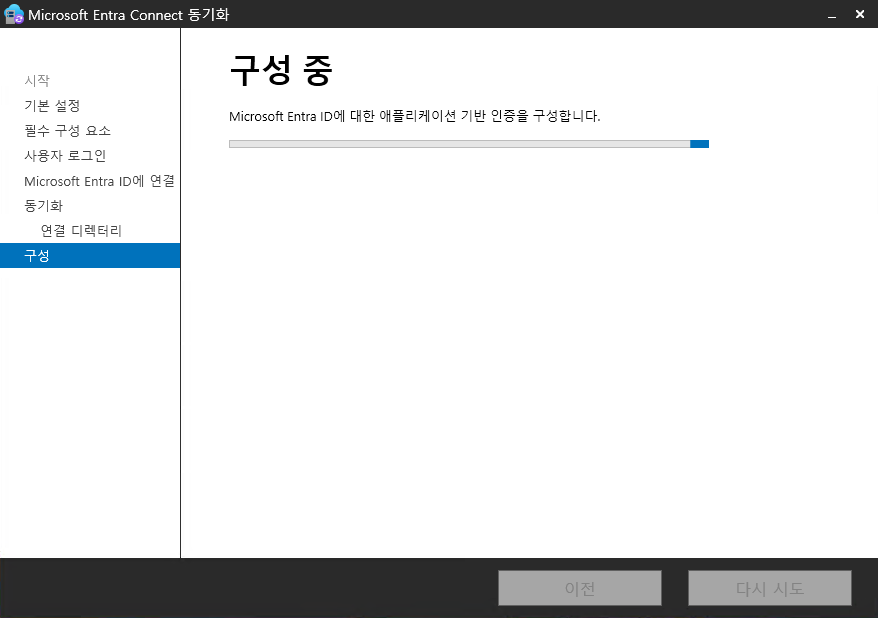
6. 완료
Next > ?