"Proxmox VE"를 운영하다 보면 ISO 이미지 저장소, 백업 공간, VM 디스크 저장소 등으로 사용할 수 있는 추가 디스크가 필요해지는 경우가 많습니다.
이 포스트에서는 새 디스크를 포맷하고 마운트한 뒤, Proxmox Web GUI에서 스토리지로 등록하는 방법을 단계별로 안내합니다.
1. 환경 확인 및 새 디스크 확인
Proxmox Web GUI > Node 선택 > Shell 접속
# Disk 확인
lsblk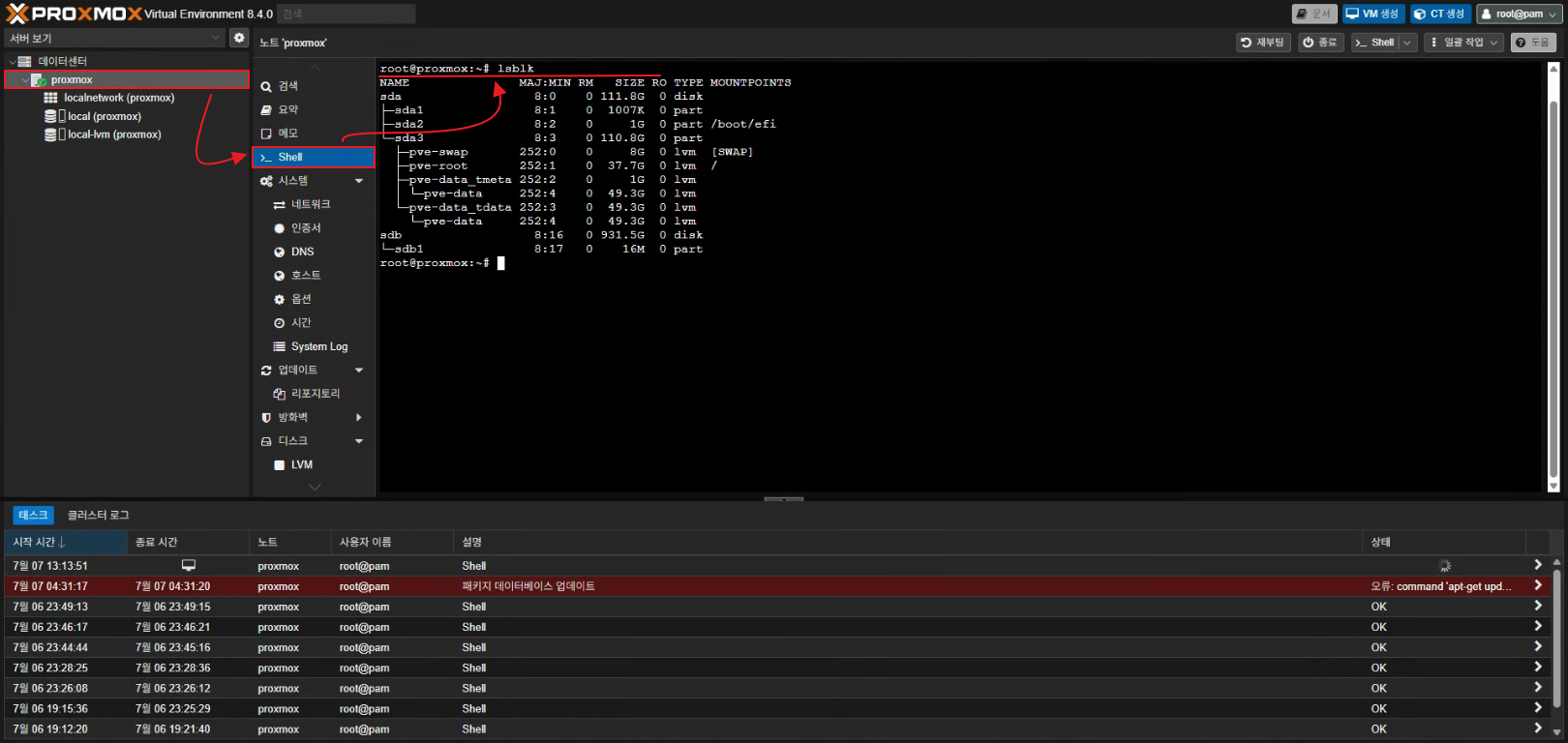
2. 기존 디스크 파티션 삭제 및 생성
# 디스크 파티션 생성
cfdisk /dev/sdb
- /dev/sdb1을 선택 > Delete 선택
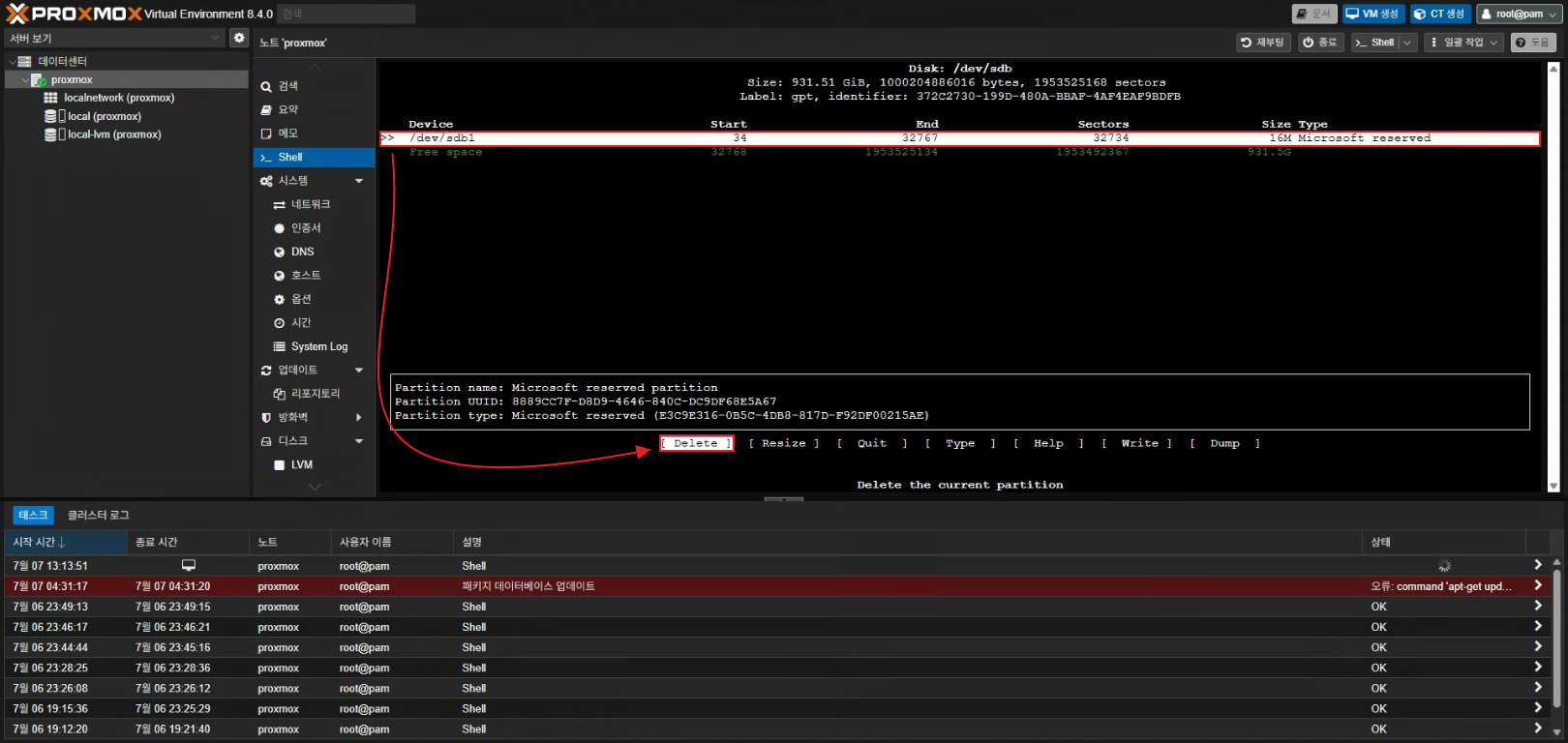
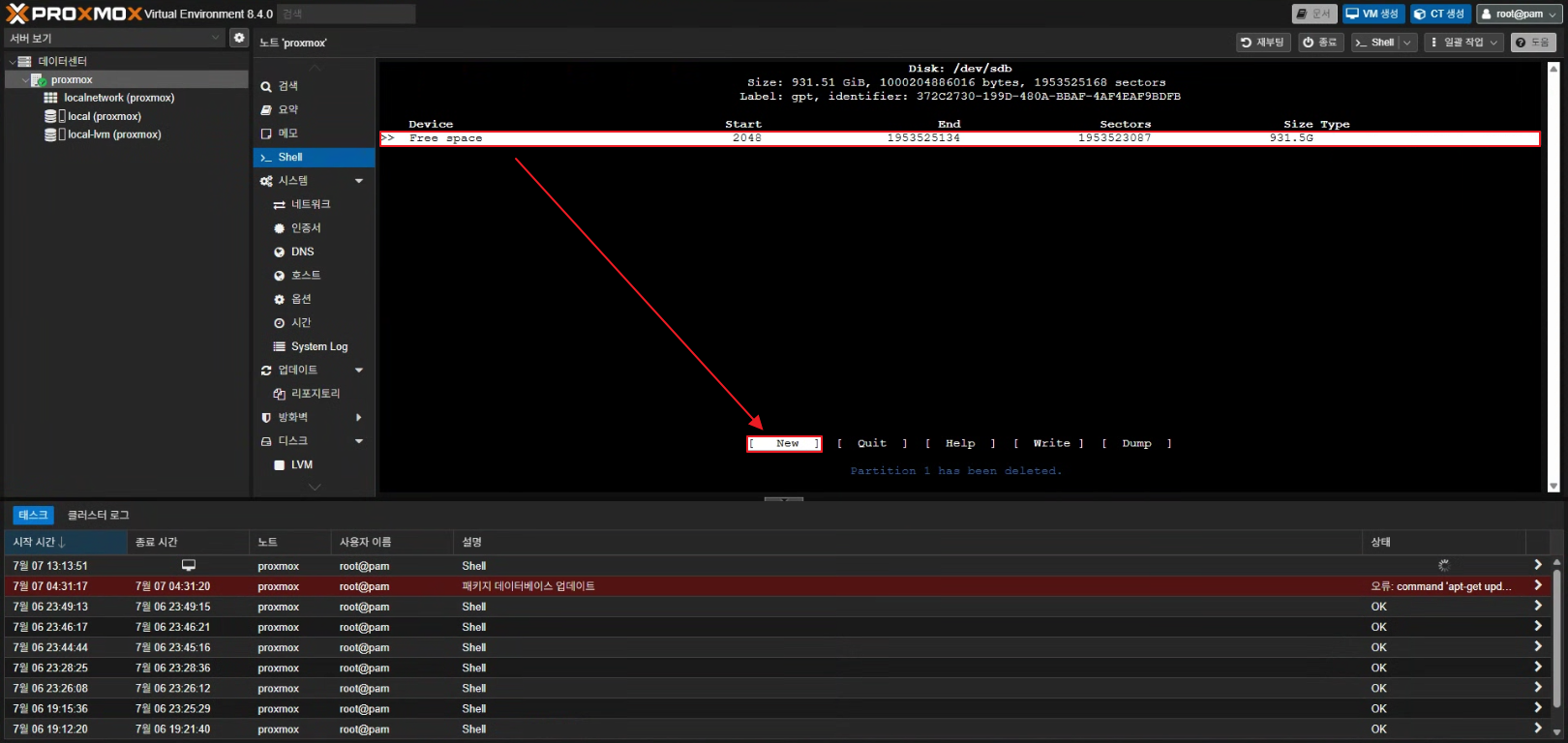
- 파티션이 "Free space"가 되면 > New 선택
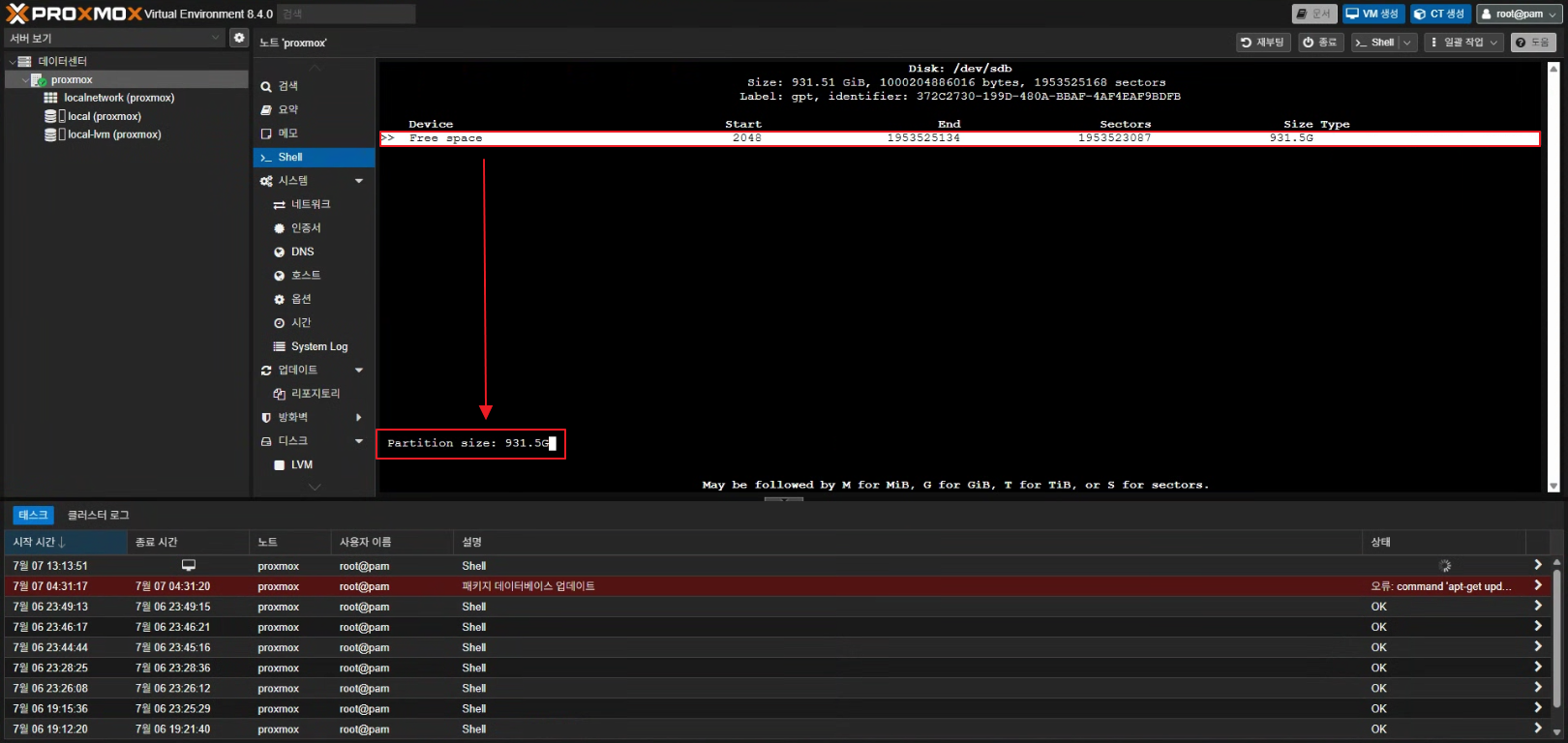
- 전체 용량 확인 및 사용 (Enter)
- Type은 기본 Linux
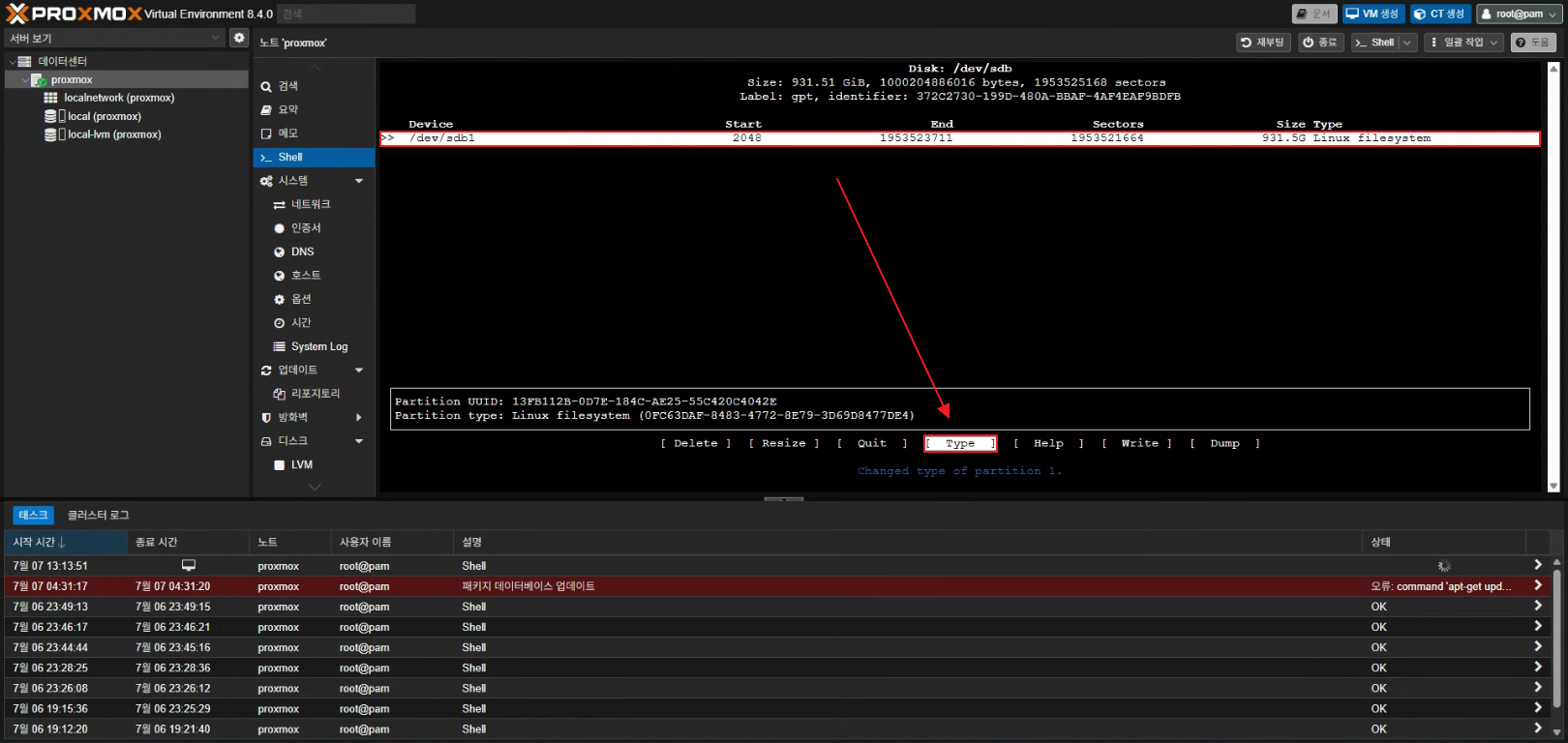
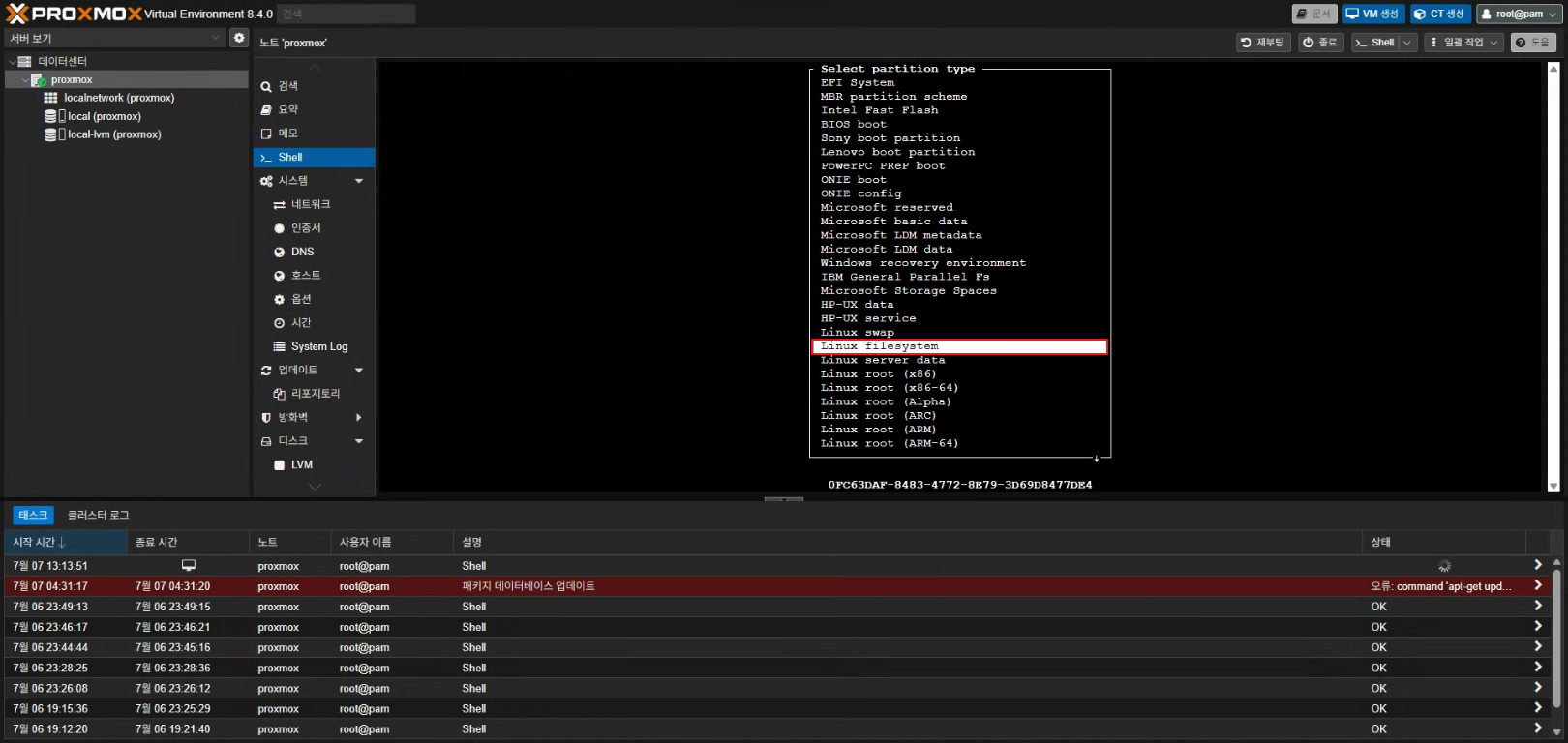
- /dev/sdb1을 선택 > Write 선택 > Yes 입력


- /dev/sdb1을 선택 > Quit 선택
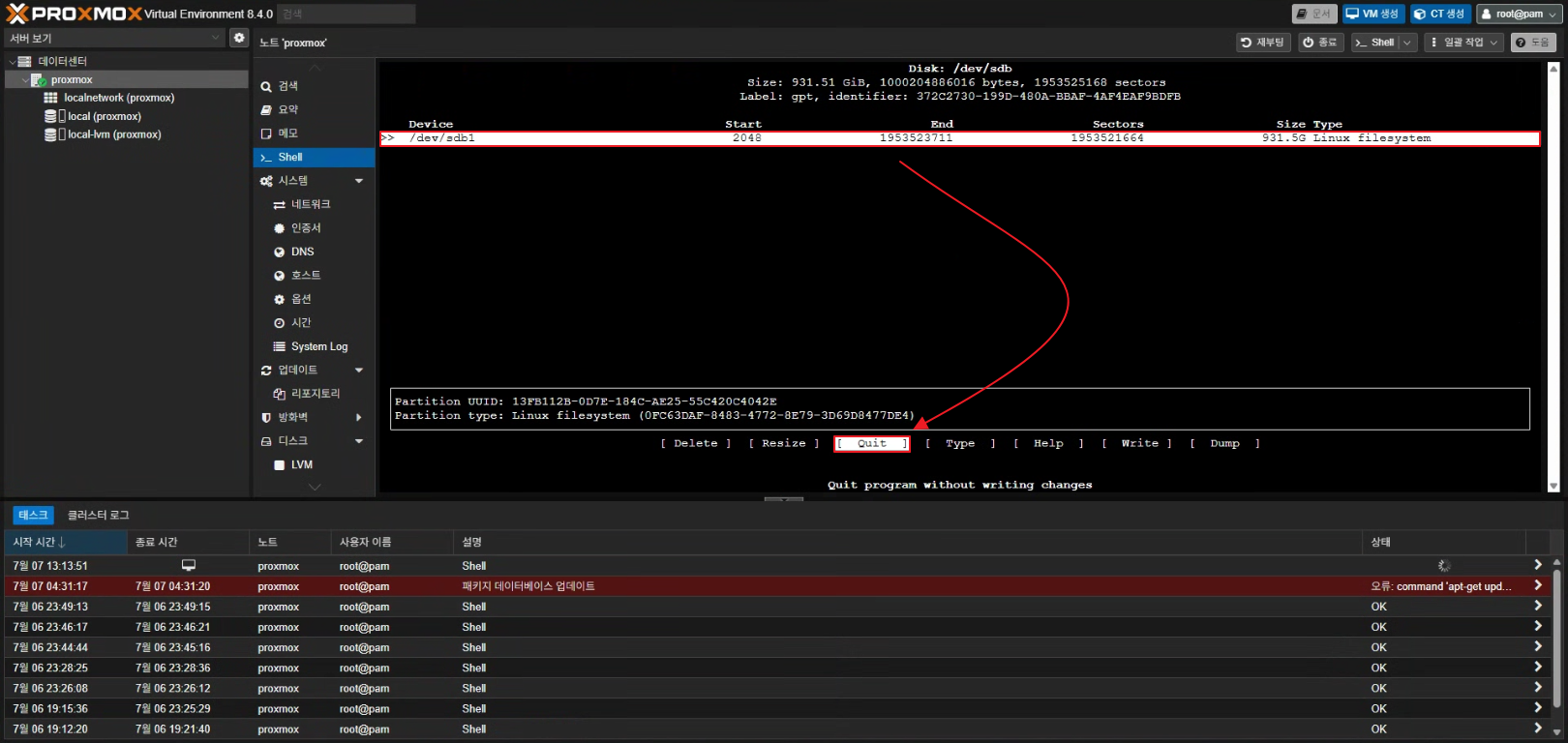
3. 파일 시스템 생성 및 마운트할 디렉토리 만들기
#파일 시스템 생성 (ext4 포맷)
mkfs.ext4 /dev/sdb1

#마운트항 디렉토리 만들기
mkdir /mnt/data01
4. 디스크 마운트 및 확인
#디스크 마운트
mount /dev/sdb1 /mnt/data01

#마운트 확인
df -h | grep /mnt/data01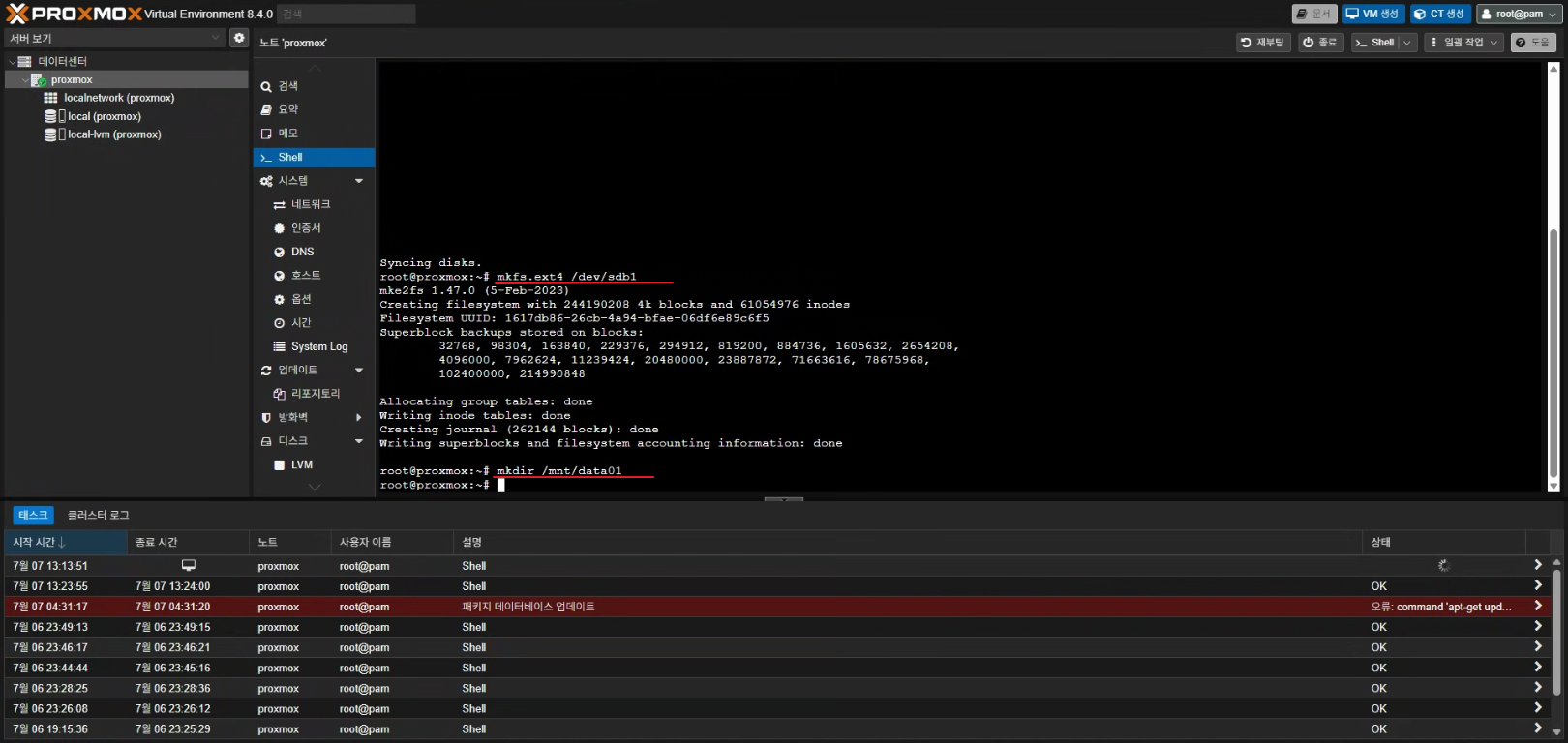
5. UUID 확인 및 fstab 등록
#UUID 확인
blkid /dev/sdb1

#/etc/fstab 파일 열기
nano /etc/fstab

#맨 아래 줄에 추가
UUID=1234abcd-56ef-7890-1234-abcdef567890 /mnt/data01 ext4 defaults 0 2

# 저장 및 종료: Ctrl + O, Enter, Ctrl +

# 마운트 테스트
mount -a
df -h | grep /mnt/data01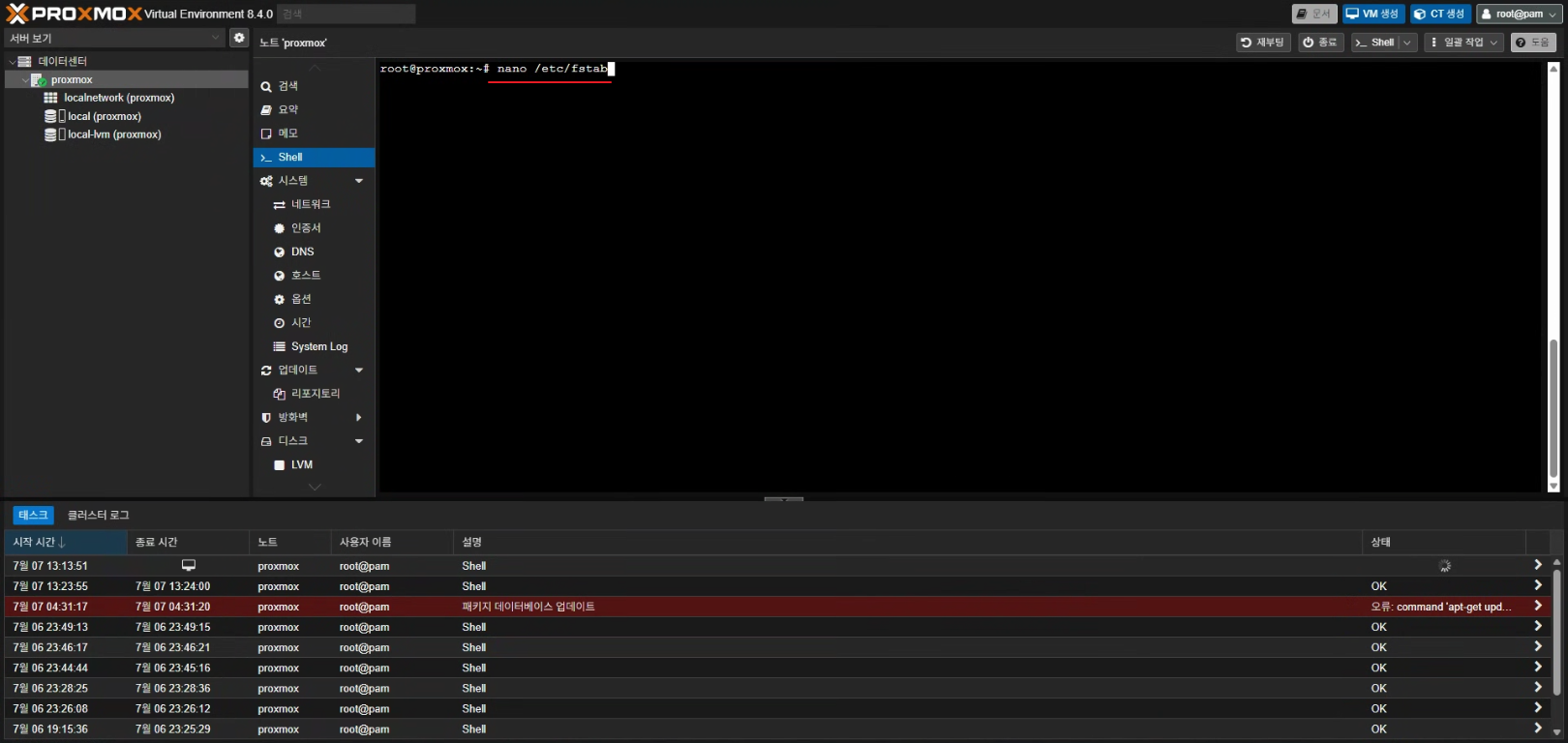

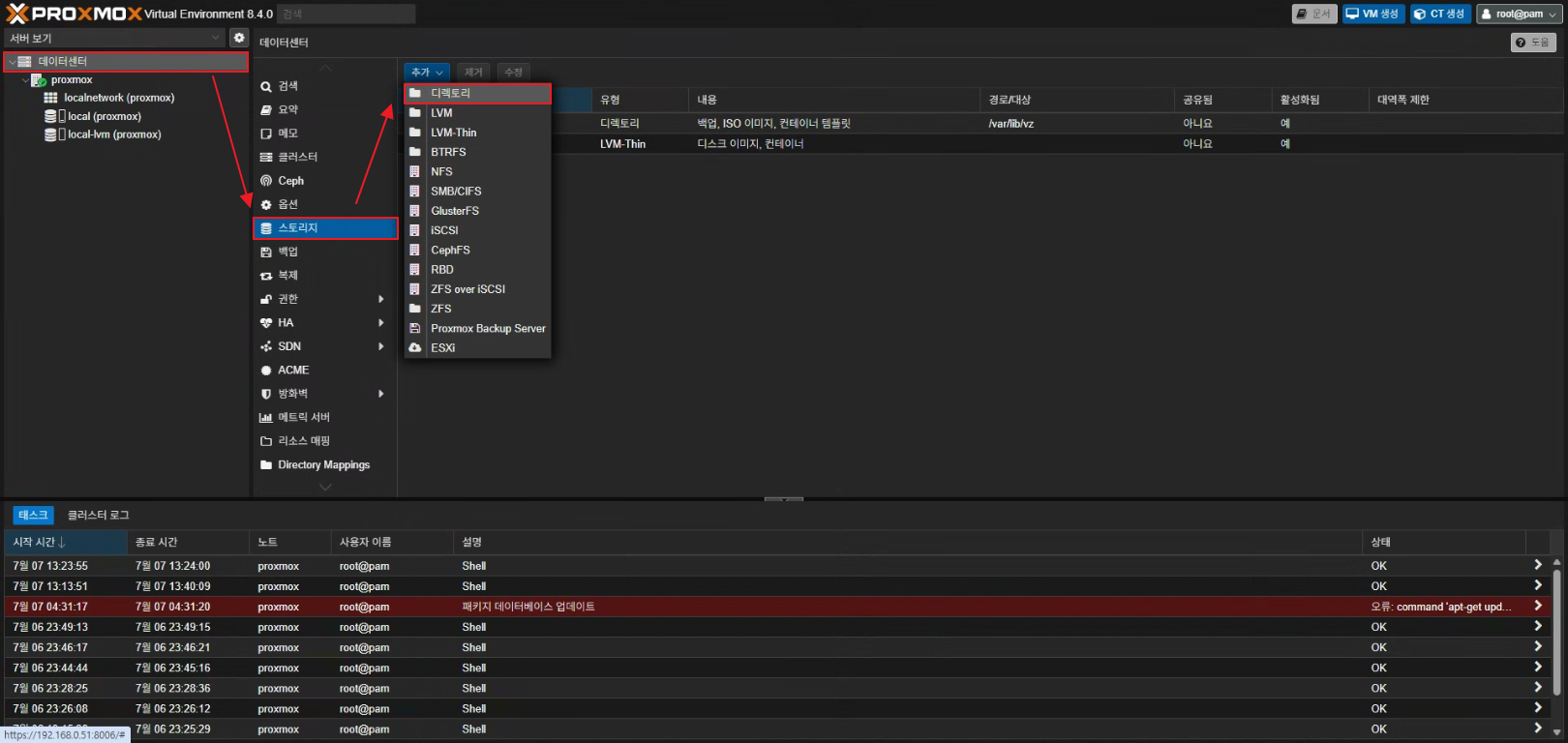
6. Proxmox Web GUI > "데이터 센터" > "스토리지" > "추가" > "디렉토리"
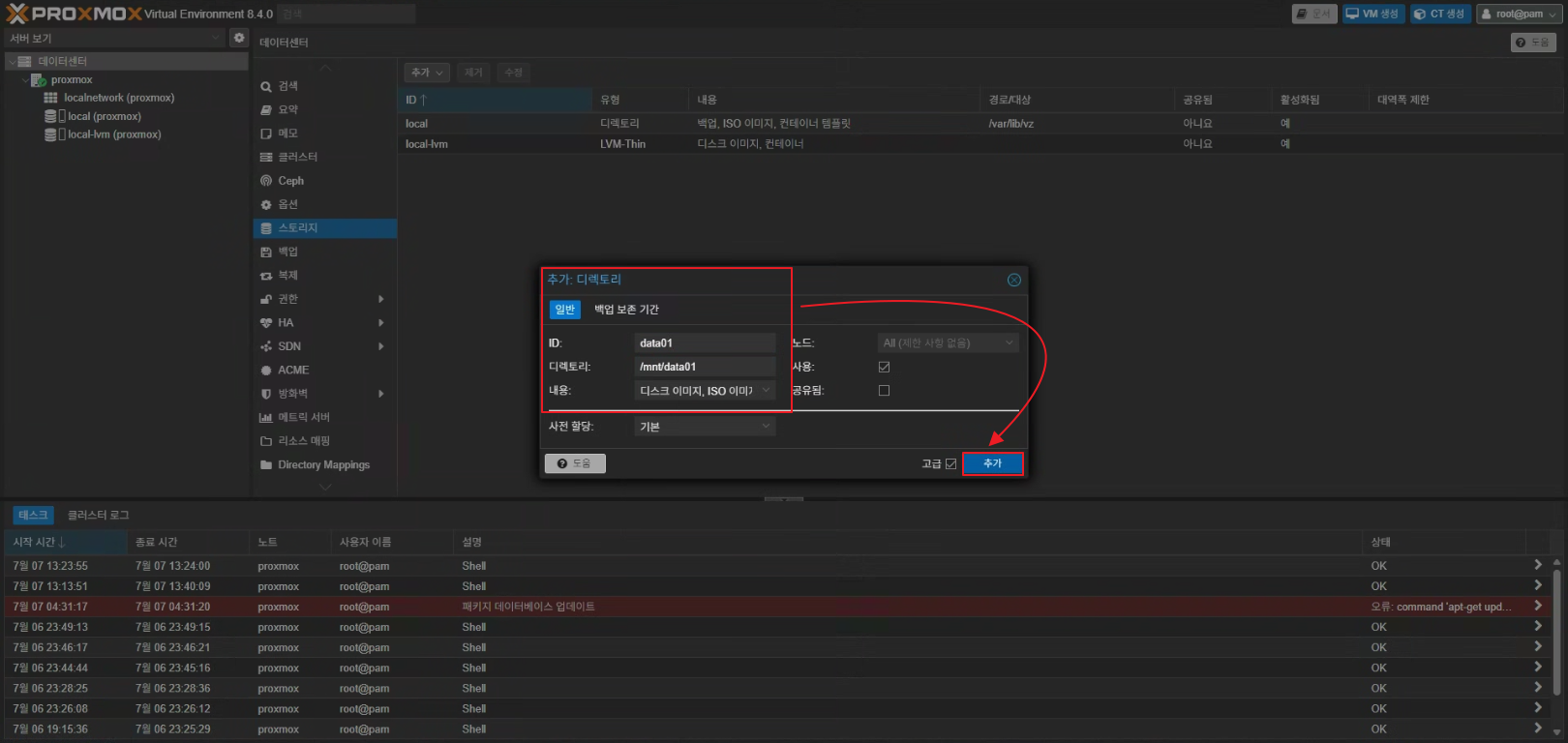
7. ID : "스토리지 이름" / 디렉토리 : "/mnt/data01" / 내용 : "용도 다양하게 Disk Image, IOS Image 등"
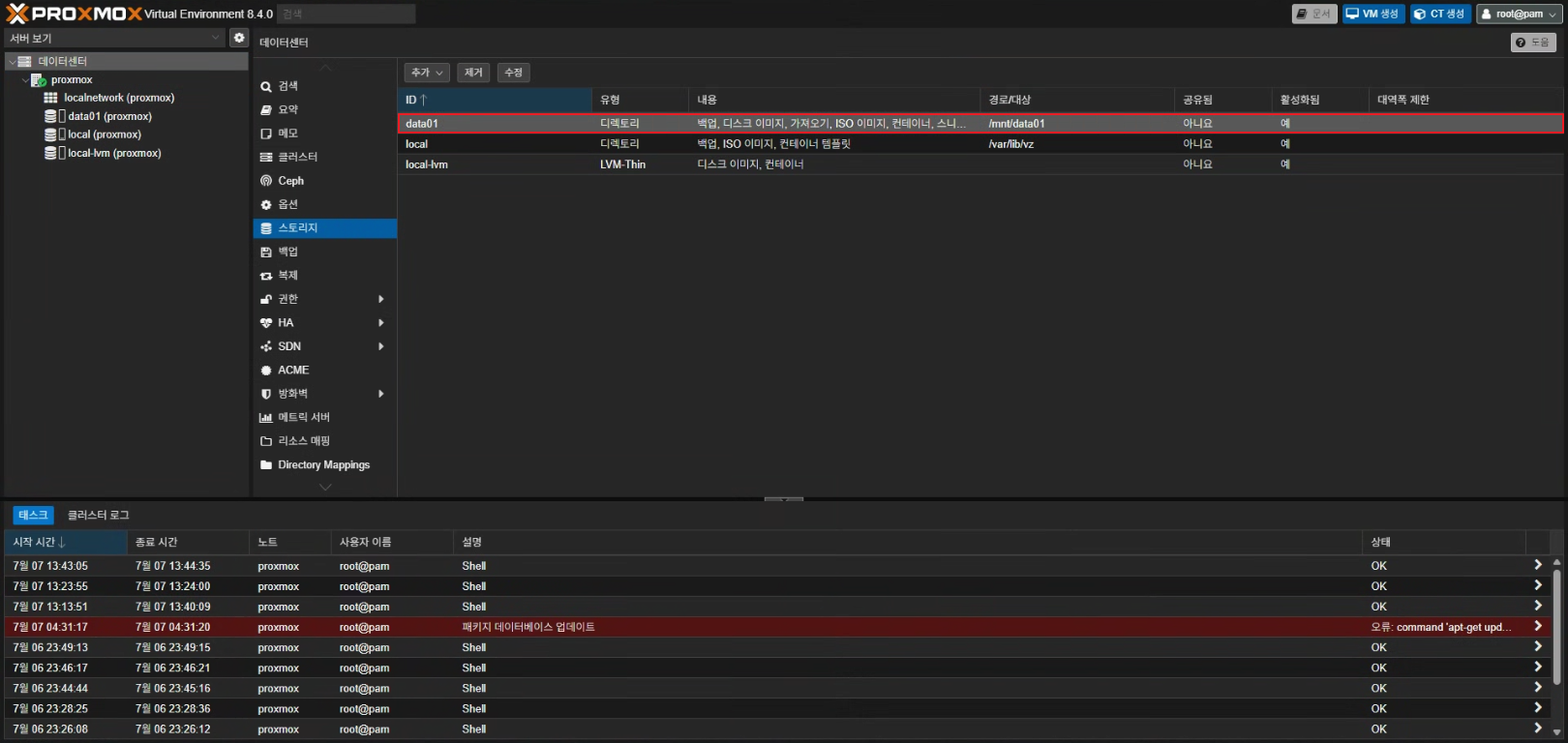
8. 저장 공간 확인
'Server > Proxmox VE' 카테고리의 다른 글
| [Proxmox VE] Proxmox GPU Passthrough (Ubuntu 22.04) #6 (0) | 2025.10.27 |
|---|---|
| [Proxmox VE] Ubuntu 22.04 VM 생성하기 #5 (0) | 2025.10.27 |
| [Proxmox VE] ISO 파일 다운로드 (Ubuntu, Windows) #4 (1) | 2025.10.17 |
| [Proxmox VE] Proxmox VE 설치하기 #2 (0) | 2025.07.07 |
| [Proxmox VE] Proxmox Virtual Environment 란? #1 (2) | 2025.06.30 |