"Proxmox VE"는 가볍고 강력한 오픈소스 가상화 플랫폼으로, 기업 환경뿐만 아니라 개인 홈랩에서도 많이 사용되고 있습니다.
Proxmox VE를 ISO로 설치하는 전체 과정을 단계별로 정리하여, 처음 접하는 분들도 아래 내용 따라하면 쉽고 빠르게 설치 가능합니다.
설치가 완료되면 웹 브라우저를 통해 직관적인 UI로 가상 머신과 컨테이너를 손쉽게 관리할 수 있습니다.
[Proxmox VE] Proxmox Virtual Environment 란? #1
[Proxmox VE] Proxmox Virtual Environment 란? #1
"Proxmox VE (Virtual Environment)"는 오픈소스 서버 가상화 플랫폼으로, "KVM(Kernel-based Virtual Machine)"과 "LXC(Linux Containers)"를 통합하여 가상 머신(VM)과 컨테이너를 동시에 운용할 수 있게 해줍니다. 쉽게 말
coxfactor-tech.tistory.com
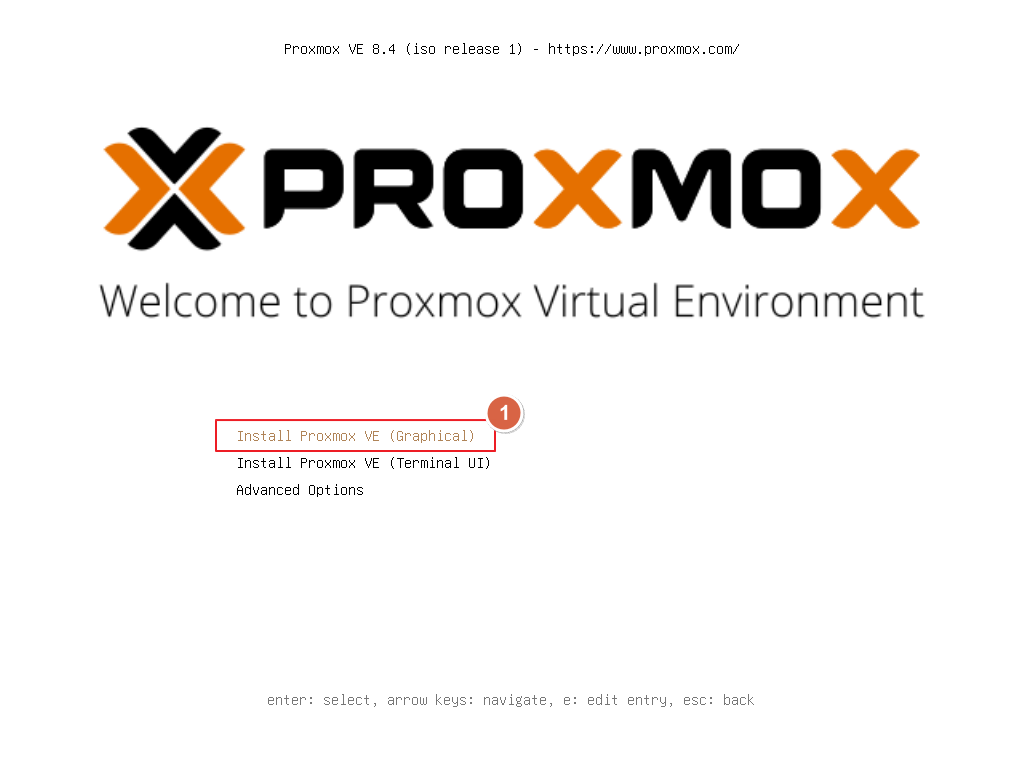
1. Install Proxmox VE (Graphical) 선택
- 부팅 후 설치 화면에서 Install Proxmox VE(그래픽 설치) 선택
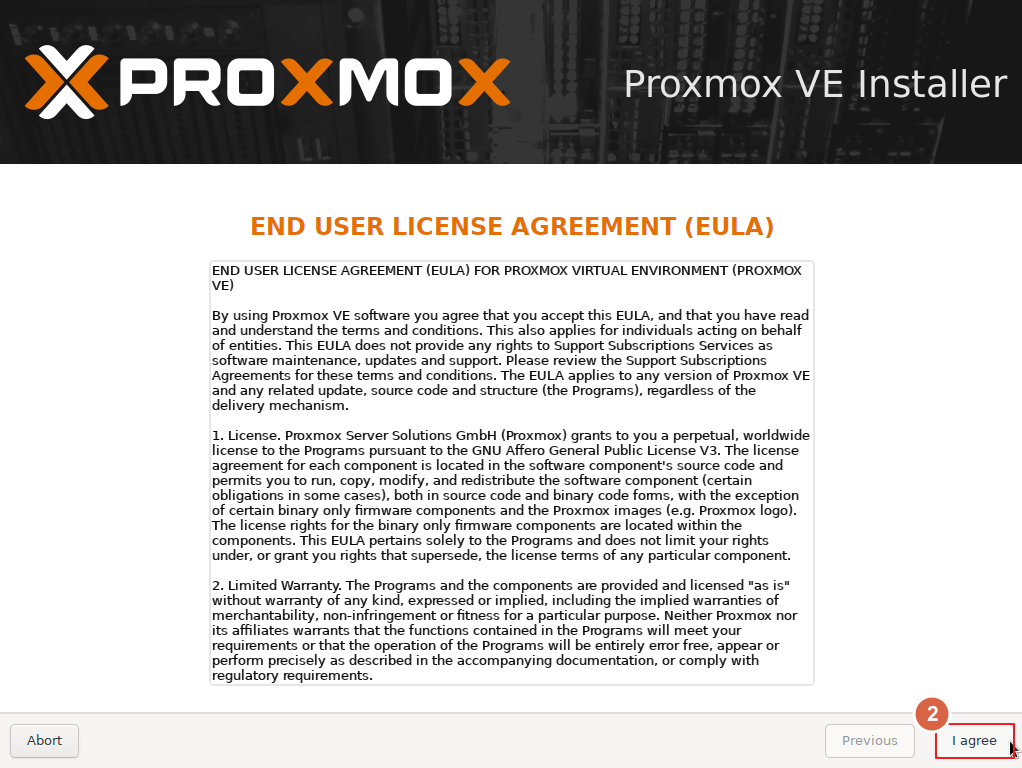
2. 라이선스 동의
- "I agree" 클릭하여 사용자 라이선스에 동의
3. 설치 디스크 선택
- Proxmox VE가 설치될 OS 디스크 선택 후 Next

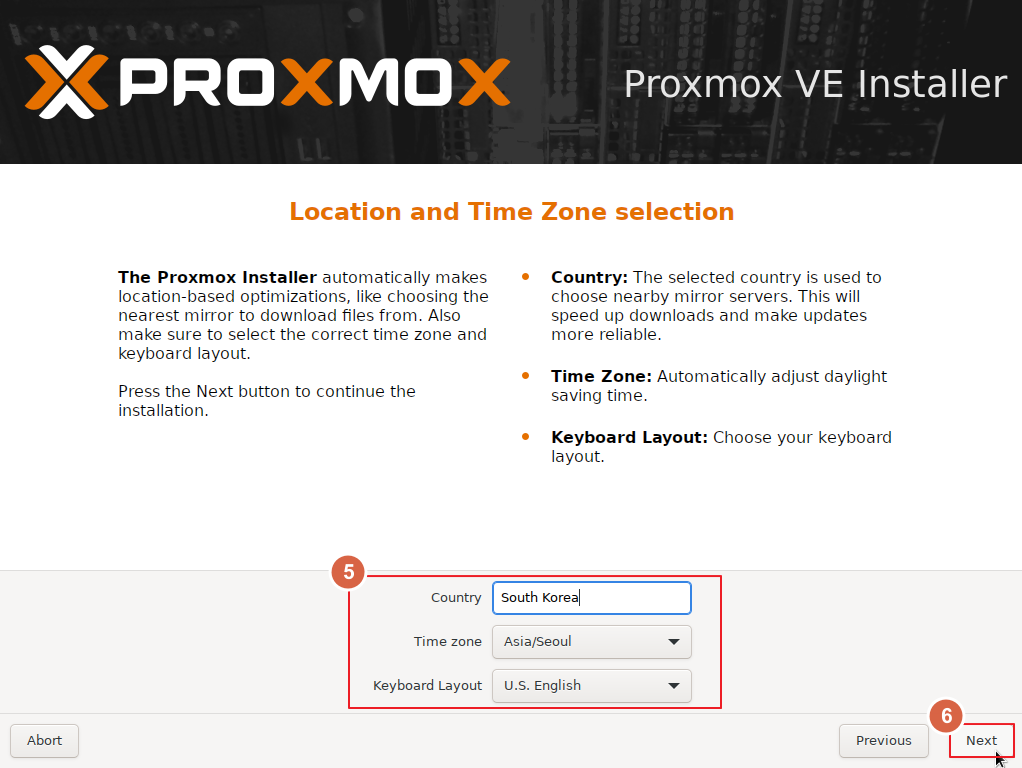
4. 지역 및 시간대 설정
- Time Zone, Language, Keyboard Layout 설정 후 Next
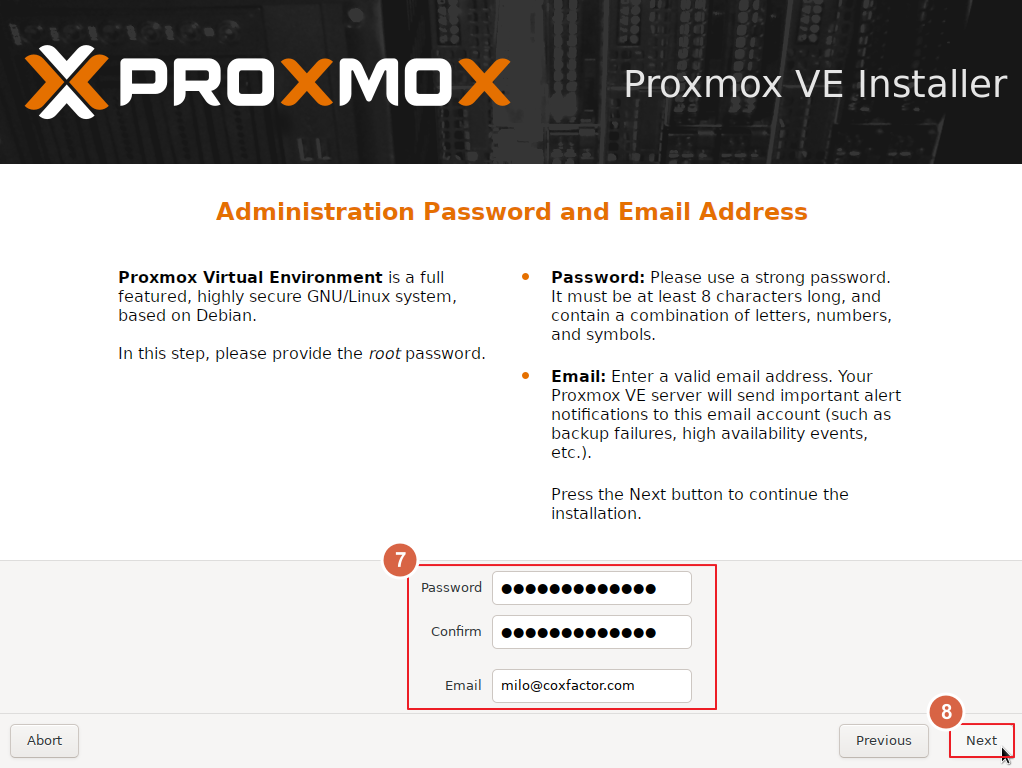
5. root 계정 비밀번호 및 이메일 설정
- Password, Confirm Password, Email 입력 후 Next
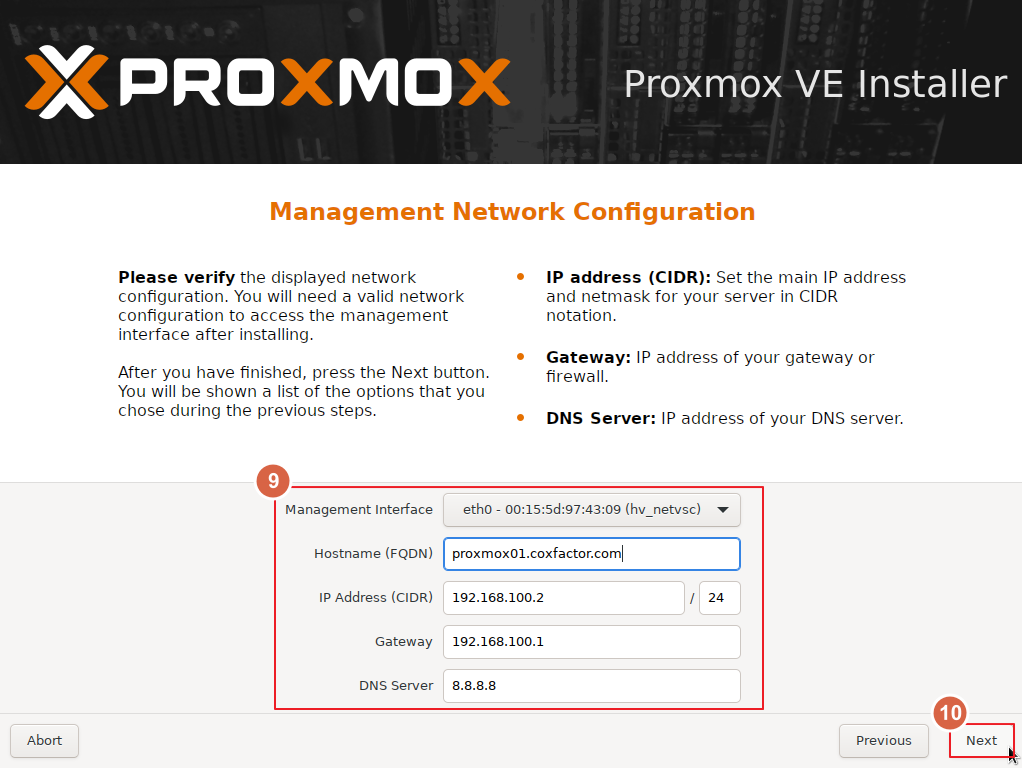
6. 호스트명 및 네트워크 설정
- Hostname, IP Address, Gateway, DNS 등 네트워크 정보 입력 후 Next
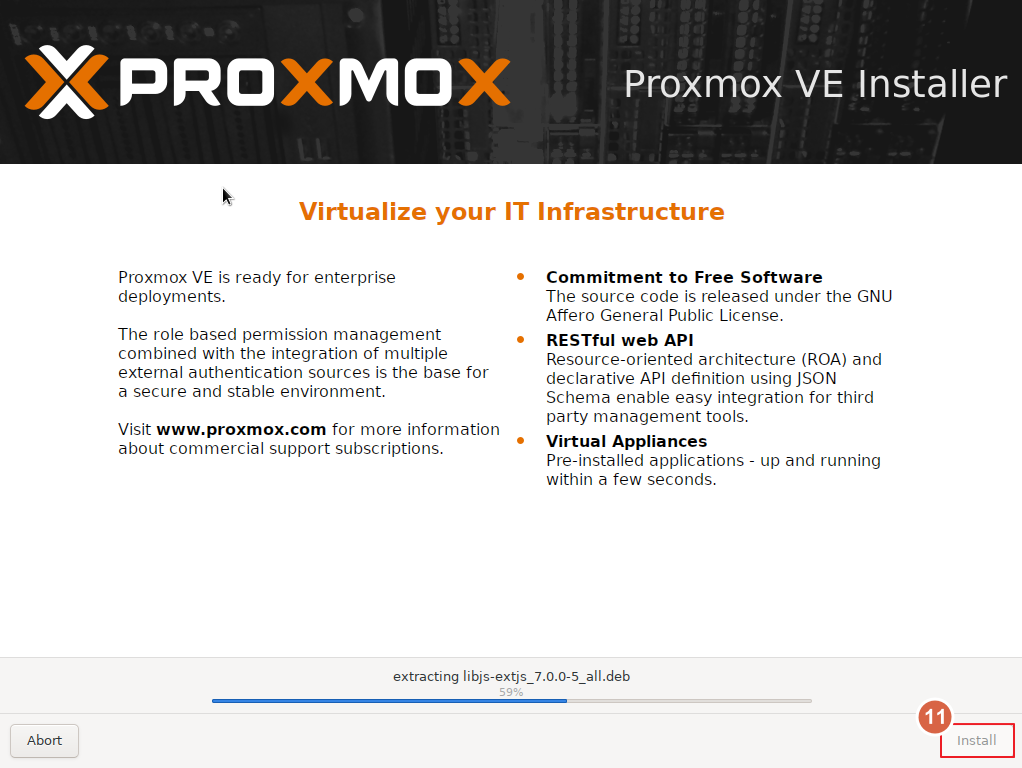
7. 설치 진행
- 설정 완료되면 Install 클릭하여 설치 시작
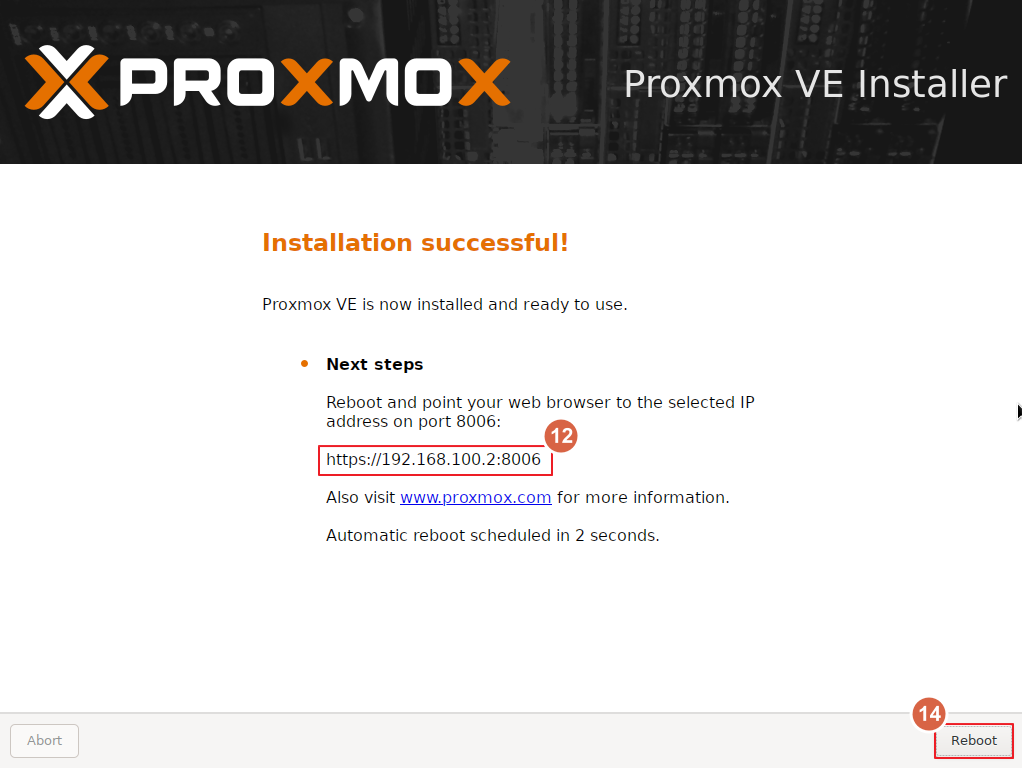
8. 설치 후 IP 확인 및 재부팅
- 설치 완료 후 표시되는 Proxmox IP 주소 확인 및 복사
- https://proxmoxIP:8006
- Reboot 클릭하여 재부팅
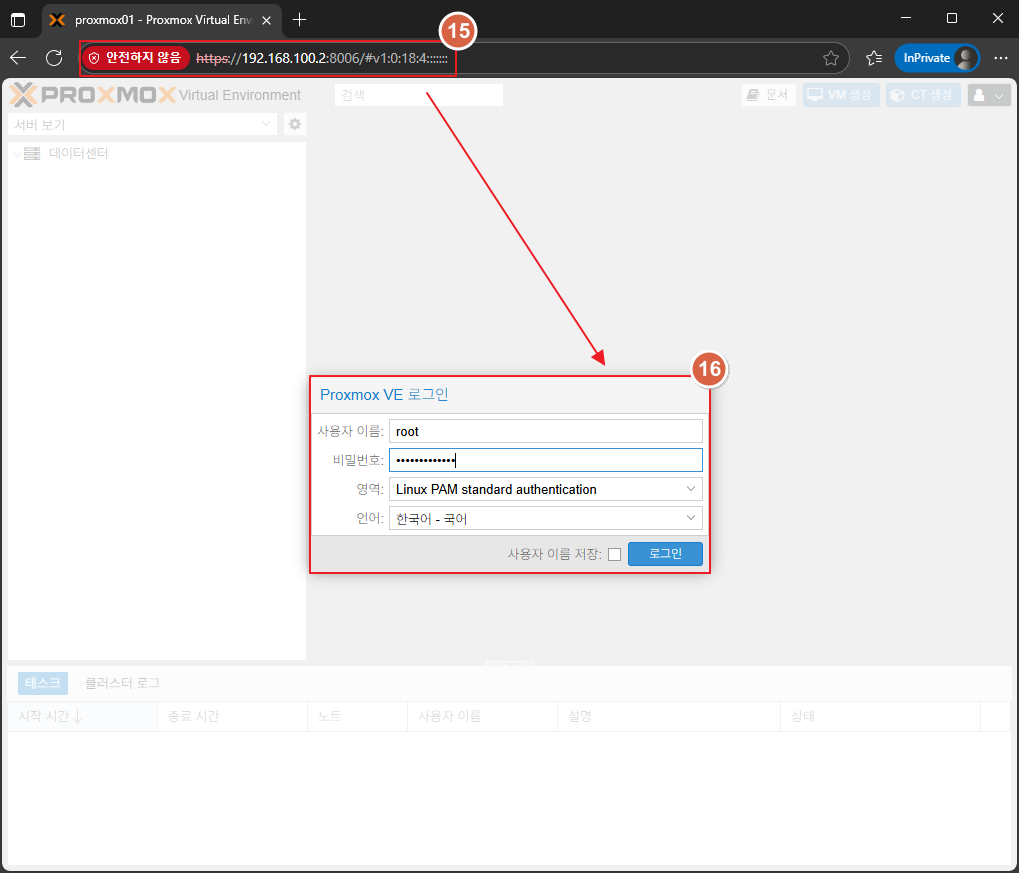
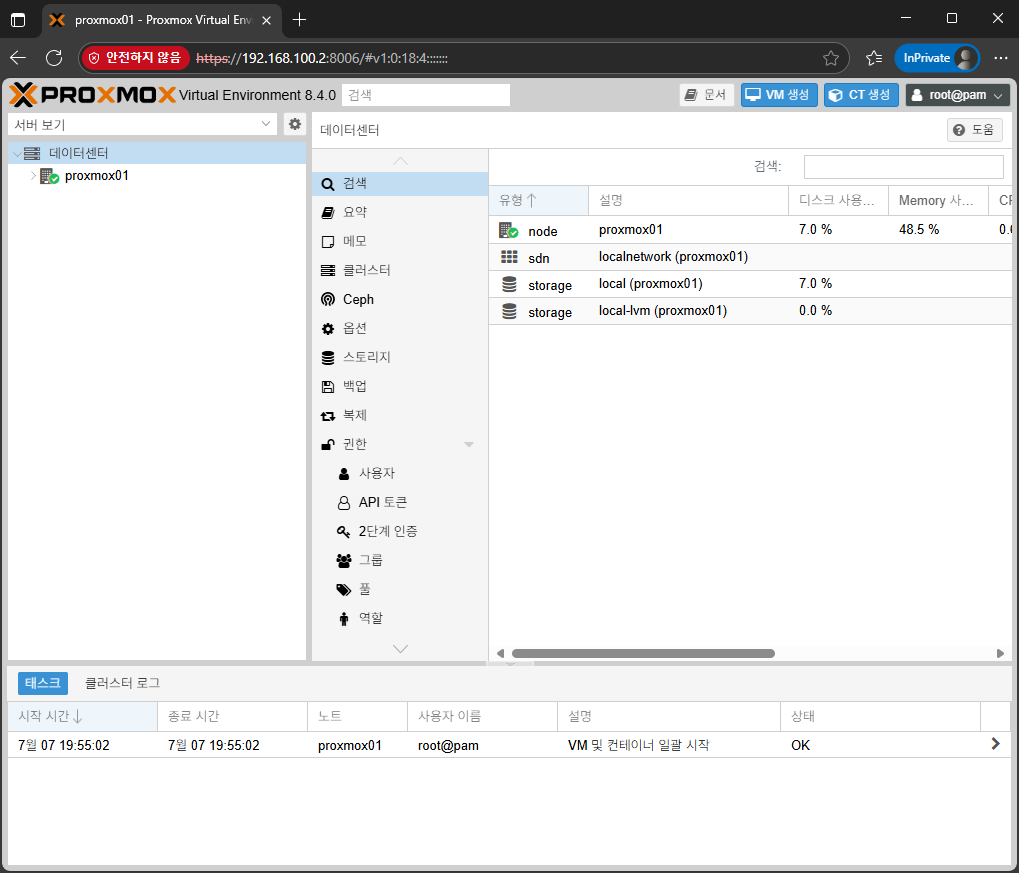
9. 웹 UI 접속
- 재부팅 후, 브라우저에서 Proxmox IP 입력하여 접속
- 예: https://192.168.0.100:8006
- 인증서 경고는 무시하고 진행
10. Proxmox VE 둘러보기
- 웹 UI에서 VM 생성, 클러스터 구성, 백업 등 다양한 기능 살펴보기
Next >
'Server > Proxmox VE' 카테고리의 다른 글
| [Proxmox VE] Proxmox GPU Passthrough (Ubuntu 22.04) #6 (0) | 2025.10.27 |
|---|---|
| [Proxmox VE] Ubuntu 22.04 VM 생성하기 #5 (0) | 2025.10.27 |
| [Proxmox VE] ISO 파일 다운로드 (Ubuntu, Windows) #4 (1) | 2025.10.17 |
| [Proxmox VE] Proxmox 새 하드디스크 마운트 및 스토리지 설정 가이드 #3 (3) | 2025.07.07 |
| [Proxmox VE] Proxmox Virtual Environment 란? #1 (2) | 2025.06.30 |