Microsoft 365 Copilot을 사용하다보면 필연적으로 등장하는 개념 Agent 입니다.
"Copilot Agent" 이놈 딱 보면 뭐야?? 찾아보면 Copilot Studio Agent가 있도 있던데??
Copilot Agent는 Copilot(언어모델)에 ‘지침’과 ‘참고할 지식’을 붙여 특정 업무에 맞게 성격을 고정한 Copilot이다.
Copilot Agent 동작 과정
Copilot LLM(언어모델)
↓
지침(Instructions)
↓
원본 지식(Knowledge: SharePoint, 메일, 웹 등)
↓
결과물 생성(Create)
- 문서 / Excel / PPT
- 분석 / 차트
- 이미지 / 코드
---------------------------------------------
[사용자용 UI]
👉 추천 프롬프트 (예시 질문 버튼)
| 구분 | Copilot Agent | Copilot Studio Agent |
| 만드는 곳 | Copilot 앱 (Agent Builder) |
Copilot Studio |
| 본질 | Copilot 튜닝 | 업무 실행 |
| 문서/파일 생성 | O | O |
| 분석/차트 | O | O |
| 승인/자동화 | X | O |
| 시스템 변경 | X | O |
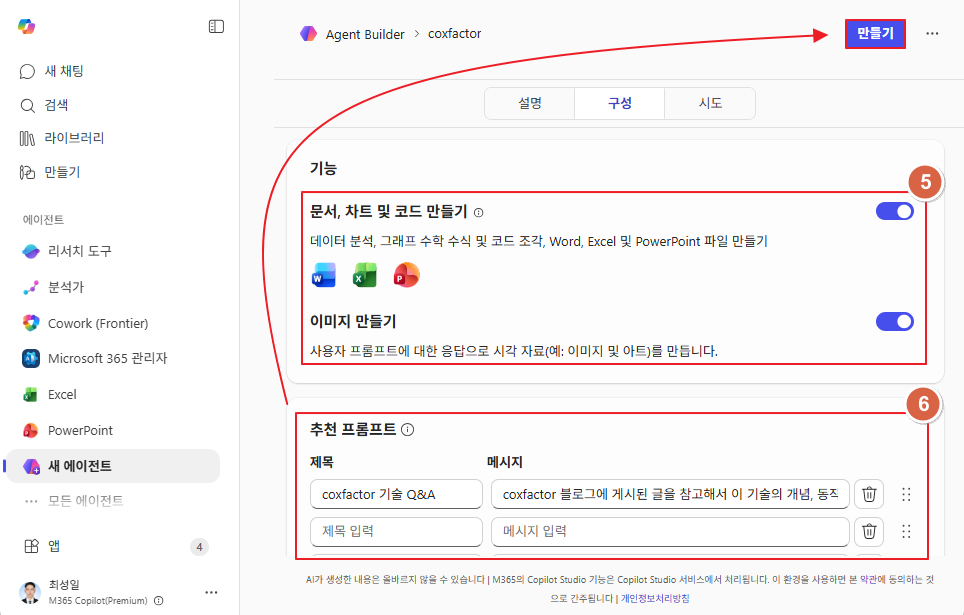
- Agent 생성해보기

1. Agent Icon : Agent를 시각적으로 구분하기 위해 Icon 설정
2. Agent Name : Agent 이름을 설정
3. 지침(Instructions) : 이 에이전트가 무엇을 해야 하는지, 어떤 어조(Tone) 로 말할지, 지켜야 할 규칙

4. 지식(Knowledge) : 이 에이전트가 뭘 보고 대답할지 정하는 곳
ex) 문서, PDF, Temas, Outlook 등
coxfactor 블로그 URL을 넣으면, 이 Agent는 기본적으로 그 블로그 글을 우선 근거로 답변합니다.

6. 추천 프롬프트(Recommended prompts) : 사용자에게 보여주는 예시 질문 버튼
- 에이전트 확인

1. "추천 프롬프트"가 설정한대로 잘보인다.
2. TEST 질문

3. "지침"대로 답변을 진행
4. "지식" coxfactor 블로그 URL 을 잘 참조합니다.

Next > Microsoft에서 빌드한 "리서치 도구", Cowork, PowerPoint 등 에이전트 살펴보기
사실... Cowork 포스팅하려고... 이번은 급조한 포스팅입니다..
'Microsoft 365 > Copilot' 카테고리의 다른 글
| [Copilot] Microsoft 365 Copilot Chat Web 살펴보기 #2 (0) | 2026.03.17 |
|---|---|
| [Copilot] Microsoft 365 Copilot 이란? #1 (0) | 2026.03.11 |