기업에서 Microsoft 365를 사용한다면 개인이 구매한 노트북이나 신규 PC를 회사 계정으로 등록하여 조직의 보안 정책과 관리 기능을 적용할 수 있습니다.
이번 글에서는 Windows 11 PC를 Microsoft Entra ID Join 하는 방법을 단계별로 알아보겠습니다.
참고링크
[Azure Administrator] Microsoft Entra ID Hybrid Join 구성 #1
[Active Directory] Windows 11 Client AD Server Join 하기 #8
[Active Directory] Windows 11 Client AD Server Join 하기 #8
"Active Directory (AD) Join"은 컴퓨터를 조직의 Active Directory 도메인에 가입시키는 과정입니다. 이를 통해 해당 기기는 도메인에 있는 리소스에 접근할 수 있고, 그룹 정책을 포함한
coxfactor-tech.tistory.com
"Microsoft Entra ID Join" 이란?
Microsoft Entra ID Join은 Windows 장치를 회사의 Microsoft Entra ID(구 Azure Active Directory)에 등록하는 기능입니다.
이를 통해 다음과 같은 장점을 얻을 수 있습니다.
- 회사 계정으로 Windows 로그인
- Microsoft 365 자동 인증
- Intune(Microsoft Intune) 기반 장치 관리
- 보안 정책 및 규정 준수 적용
- 조건부 액세스(Conditional Access) 활용 가능
- 회사 리소스 자동 연결
특히 재택근무나 원격근무 환경에서 회사가 지급한 PC뿐 아니라 개인 소유 PC(BYOD)도 안전하게 관리할 수 있습니다.
1. Windows 설정 > 계정 > 회사 또는 학교 액세스 > "연결"

2. "이 디바이스를 Microsoft Entra ID에 가입" 선택
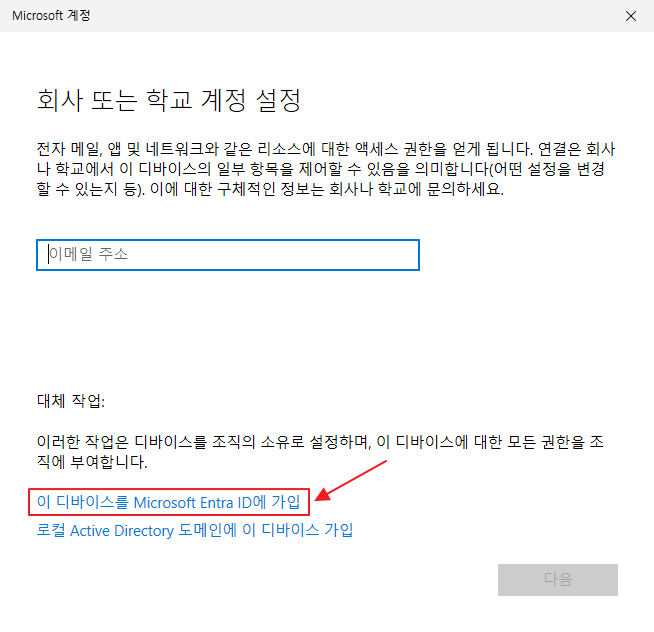
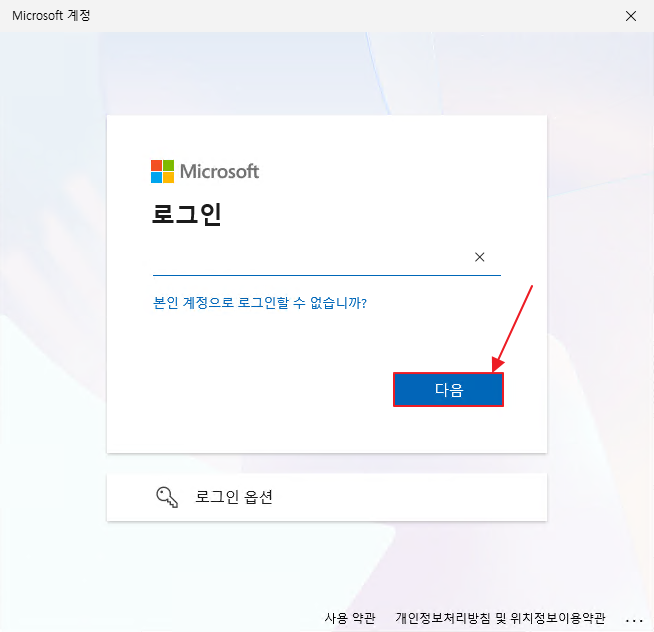
3. 회사 계정 입력
회사에서 제공받은 Microsoft 365 계정을 입력합니다. ex) milo@coxfactor.com
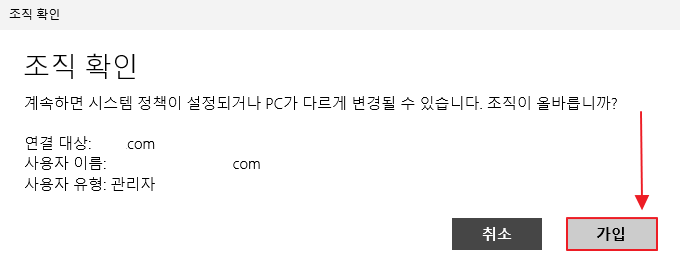
4. 조직 확인 > "가입"
로그인이 완료되면 장치를 등록할 조직의 도메인 정보가 표시됩니다.
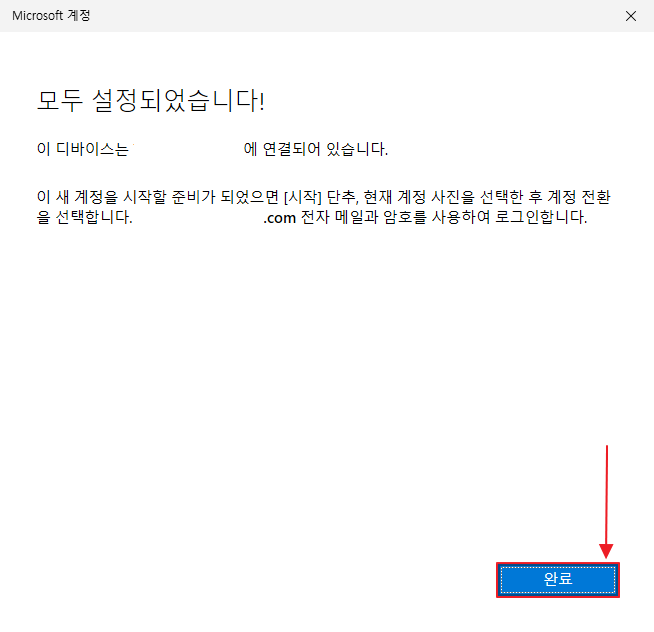
5. 장치 등록 완료 > "완료"
"모두 설정되었습니다." 메시지가 표시되면 Microsoft Entra ID Join이 성공적으로 완료된 것입니다.
Next >?